


La internacionalización permite a las aplicaciones adaptarse a los diferentes idiomas y regiones sin necesidad de cambios de ingeniería o recompilación. Programas internacionalizados permiten traducir elementos textuales, tales como mensajes de estado y etiquetas de componentes GUI, estos son almacenados fuera del código fuente y recuperado dinámicamente.
Las diferentes traducciones se almacenan en archivos .PROPERTIES de la forma clave/valor. La clave es el identificador utilizado por el programa para recuperar el texto, y el valor es el texto real. Se crea un archivo de propiedades para cada configuración regional (o lenguaje) en la que usted traduce el programa. Las claves son los mismos en cada archivo solamente los string son diferentes.
En este tutorial vemos la forma de como internacionalizar un formulario.
Tiempo: 20 minutos
Nivel: Intermedio
TUTORIAL
Paso 1. Formulario
Diseñamos el formulario en nuestro idioma y región, podemos renombrar los componentes o dejarlos tal cual están, si hacemos uso de layouts para alinear los componentes, debemos tener en cuenta que las palabras que usemos tienen o pueden tener distinta longitud en otros idiomas (Ej.: Español:Hola – Ingles: Hi ), carácter más o menos, puede deformar significativamente el diseño final del formulario, por tal motivo, se debe tener cuidado en el diseño del GUI.
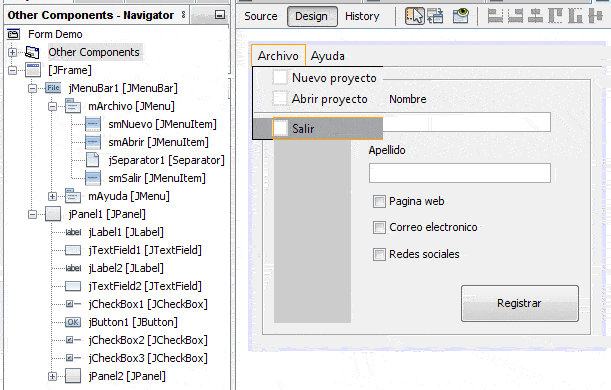
Paso 2. Archivos *.properties
Clic derecho sobre nuestro proyecto y seleccionamos NEW -> OTHER -> en File Types seleccionamos Properties Files -> NEXT -> escribimos un nombre «Bundle» para terminar. Este archivo sera nuestro idioma por defecto que se mostrara en nuestra aplicación.
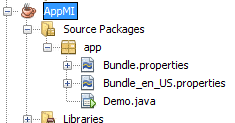
Para cada idioma y región que queramos usar, debemos crear un nuevo archivo properties, en este ejemplo, usaremos el Ingles de Estados Unidos por lo que debemos crear el archivo Bundle_en_US.properties donde en_US es idioma_region. Nuestro proyecto tiene ahora el siguiente aspecto:
Paso 3. Traducción
Cada archivo properties contendrá la traducción en un idioma/región, su formato es clave/valor, es decir:
Formulario.componente.text = texto
El archivo Bundle es nuestro idioma por defecto (español) y su contenido es:
#menu
Demo.mArchivo.text=Archivo
Demo.smNuevo.text=Nuevo Proyecto...
Demo.smAbrir.text=Abrir Proyecto...
Demo.smSalir.text=Salir
Demo.mAyuda.text=Ayuda
#componentes
Demo.jLabel1.text=Nombre
Demo.jLabel2.text=Apellido
Demo.jCheckBox1.text=Página web
Demo.jCheckBox2.text=Correo electronico
Demo.jCheckBox3.text=Redes sociales
Demo.jButton1.text=Registrar
#string para mensajes
Demo.titulomensaje.text=Atención
Demo.mensaje.text=Hola mundo
El archivo Bundle_en_US.properties, corresponde al idioma ingles de estados unidos y por tanto su contenido es:
#menu
Demo.mArchivo.text=File
Demo.smNuevo.text=New Project...
Demo.smAbrir.text=Open Project...
Demo.smSalir.text=Exit
Demo.mAyuda.text=Help
#componentes
Demo.jLabel1.text=Name
Demo.jLabel2.text=Last Name
Demo.jCheckBox1.text=Web Page
Demo.jCheckBox2.text=E Mail
Demo.jCheckBox3.text=Social Networks
Demo.jButton1.text=Save
#string para mensajes
Demo.titulomensaje.text=Notice
Demo.mensaje.text=Hello world
Paso 4. Codificación
El proyecto esta listo para implementar la traducción, para esto, abre en modo código el formulario del proyecto y declara la variable bundle:
ResourceBundle bundle = ResourceBundle.getBundle("app/Bundle");
En el constructor de clase, asignamos a cada componente del GUI su correspondiente valor del archivo properties
    public Demo() {
        initComponents();

          mArchivo.setText(bundle.getString("Demo.mArchivo.text"));
            smNuevo.setText(bundle.getString("Demo.smNuevo.text"));
            smAbrir.setText(bundle.getString("Demo.smAbrir.text"));
            smSalir.setText(bundle.getString("Demo.smSalir.text"));
          mAyuda.setText(bundle.getString("Demo.mAyuda.text"));

          jLabel1.setText(bundle.getString("Demo.jLabel1.text"));
          jLabel2.setText(bundle.getString("Demo.jLabel2.text"));
          jCheckBox1.setText(bundle.getString("Demo.jCheckBox1.text"));
          jCheckBox2.setText(bundle.getString("Demo.jCheckBox2.text"));
          jCheckBox3.setText(bundle.getString("Demo.jCheckBox3.text"));
          jButton1.setText(bundle.getString("Demo.jButton1.text"));
    }
Pero la traducción también sirve para mensajes como dijimos más arriba, en este ejemplo, cuando se presiona el único botón de la aplicación muestra un dialog, para internacionalizar su contenido haremos lo siguiente
    private void jButton1ActionPerformed(java.awt.event.ActionEvent evt) {
            JOptionPane.showMessageDialog(this,
                        bundle.getString("Demo.mensaje.text"),
                        bundle.getString("Demo.titulomensaje.text"),
                        JOptionPane.INFORMATION_MESSAGE);
    }
Test
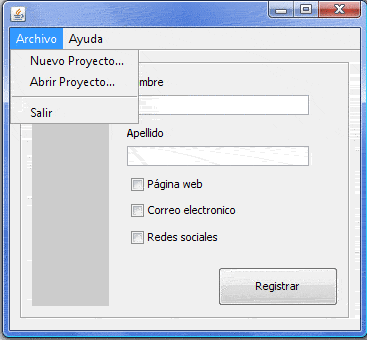
Si ejecutamos el proyecto veremos que nos muestra el idioma de nuestra región como es de esperarse:
Para poder probar como se ve en el idioma ingles, hacemos lo siguiente: Click derecho en el proyecto -> Properties, Click en la categoria RUN, en VM Options colocamos «-Duser.language=en -Duser.country=US» y OK para guardar los cambios

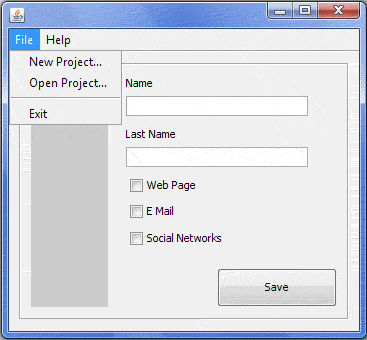
Cuando volvamos a ejecutar la aplicación, la veremos en ingles:
Descarga el proyecto de este tutorial AQUI (08/01/2026)
enjoy! 🙂



Driver.js es una librería Open Source de JavaScript ligera y altamente personalizable, esta escrita en TypeScript no tie[...]

Existen varias aplicaciones (free y de pago) que emulan una impresora virtual para generar archivos en PDF (Portable Do[...]
¿Qué es Maven? Maven es una herramienta de software para la gestión y construcción de proyectos Java. Provee un conjunto[...]
im4java es una interfaz pura de Java para la línea de comandos de ImageMagick. La interfaz de la línea de comandos de IM[...]
En esta tercera parte del tutorial crearemos la interfaz de usuario GUI (VISTA) para el sistema de gestión de stock. Tom[...]
Para terminar el tutorial, debemos unir tanto la VISTA como el MODELO y para eso esta el CONTROLADOR. o.O El controlador[...]

