


En este post aprenderemos los pasos básicos para construir una aplicación android con soporte multilenguaje, utilizaremos el Entorno de Desarrollo Integrado (IDE) de Google Android Studio.
Herramientas y conocimientos
Nivel: Principiante
Tiempo: 15 minutos
Paso 1. El proyecto
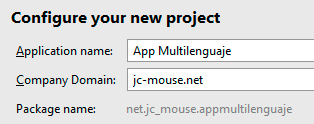
Para crear nuevo proyecto File → New → New Proyect escribimos como nombre «App Multilenguaje» y en Company domain escribimos «jc-mouse.net» 🙂 presionamos NEXT
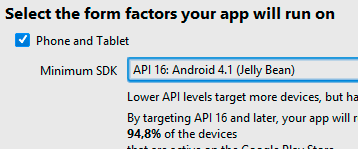
A continuación definimos la plataforma donde funcionara nuestro proyecto, elegimos uno que tenga soporte para la mayoría de dispositivos en el mercado. Por ejemplo:
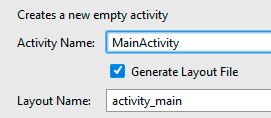
Presionamos NEXT y seleccionamos la plantilla para nuestra actividad: «Empty Activity«, presionamos otra vez NEXT y aquí debemos escribir el nombre para la clase y el archivo XML de nuestro Activity, dejaremos con los valores por defecto y presionamos FINISH para crear el proyecto.
Paso 2. La Interfaz
Android Studio por defecto al crear el proyecto, crea un Layout con un textview donde dice «Hello World!», nosotros le agregaremos un Button más a nuestro activity_main.xml, escribimos un ID para Button y Textview respectivamente y finalmente cambiamos el layout RelativeLayout por un LinearLayout, el archivo XML queda de la siguiente forma:
<?xml version="1.0" encoding="utf-8"?>
<LinearLayout xmlns:android="http://schemas.android.com/apk/res/android"
    xmlns:tools="http://schemas.android.com/tools"
    android:layout_width="match_parent"
    android:layout_height="match_parent"
    android:paddingBottom="@dimen/activity_vertical_margin"
    android:paddingLeft="@dimen/activity_horizontal_margin"
    android:paddingRight="@dimen/activity_horizontal_margin"
    android:paddingTop="@dimen/activity_vertical_margin"
    android:orientation="vertical"
    tools:context="net.jc_mouse.appmultilenguaje.MainActivity">

    <TextView
        android:id="@+id/textview"
        android:layout_width="wrap_content"
        android:layout_height="wrap_content"
        android:text="Hello World!" />

    <Button
        android:id="@+id/button"
        android:layout_width="wrap_content"
        android:layout_height="wrap_content"
        android:text="New Button"/>

</LinearLayout>
Paso 3. Strings.xml
El archivo Strings.xml almacena las cadenas de texto que se usan en todo el programa, este XML se encuentra en la dirección RES/VALUES/ . Si abrimos este archivos vemos que cuenta con un solo valor que es el nombre de nuestra aplicación.
<resources>
    <string name="app_name">App Multilenguaje</string>
</resources>
Agregaremos 2 strings más, uno para el TextView y otro para el Button:
<resources>
    <string name="app_name">App Multilenguaje</string>
    <string name="str_textview">Hello World!!!</string>
    <string name="str_button">Change Language</string>
</resources>
Estos strings los asignamos al TextView y Button del archivo activity_main.xml de la siguiente forma:
    <TextView
        android:id="@+id/textview"
        android:layout_width="wrap_content"
        android:layout_height="wrap_content"
        android:text="@string/str_textview" />

    <Button
        android:id="@+id/button"
        android:layout_width="wrap_content"
        android:layout_height="wrap_content"
        android:text="@string/str_button"/>
Paso 3.1 Idiomas
Emplearemos 3 idiomas en nuestra aplicación, Ingles, Español y Portugués, estos lenguajes los declararemos en el archivo Strings.xml utilizando strings y array de la siguiente forma:
    <string name="str_en" >English</string>
    <string name="str_es" >Spanish</string>
    <string name="str_pt" >Portuguese</string>
    <string-array name="languages" >
        <item>@string/str_en</item>
        <item>@string/str_es</item>
        <item>@string/str_pt</item>
    </string-array>
Podíamos colocar los idiomas directamente en cada item del string-array pero si hacemos esto, esos items NO estarian disponibles para traducción, es por eso que antes de crear el array, declaramos tres string para los 3 idiomas que usaremos.
Paso 3.2 Agregar idiomas
Para agregar un nuevo idioma, clic derecho en Strings.xml -> Open Translations editor en la nueva pestaña que se abre, clic en el icono con la forma de un globo terráqueo de color azul «Add Locale«, buscamos y hacemos clic en los items Spanish y Portuguese
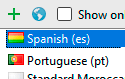
En nuestro proyecto podemos ver que ademas del archivo Strings.xml, aparecen otros 2 archivos más cada uno perteneciente al lenguaje que elegimos portugués (pt) y español (es)

En la pestaña de Translations Editor se agregan columnas por cada nuevo lenguaje, lo que debemos hacer es escribir en cada fila su respectiva traducción, si queremos dejar una fila sin traducir, habilitamos el checkbox «Untranslatable» y dejamos las columnas de cada idioma vacíos.
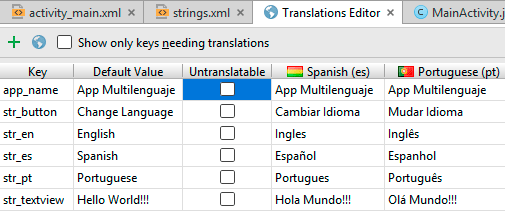
Si en estos momentos ejecutamos nuestra aplicación, este aparecerá en español si usas un dispositivo externo o en ingles si usas el emulador, esto pasa así porque la aplicación toma el idioma configurado del dispositivo desde el que se ejecuta y busca en los diferentes strings.xml el idioma que corresponde, si no lo encuentra usa el strings por defecto que es el que tiene el idioma ingles en nuestro caso.
Paso 4. Selector de idiomas
Si bien hasta ahora nuestra aplicación cambiara el idioma según la configuración del dispositivo donde se ejecute, también es deseable que el usuario pueda cambiar el idioma manualmente, para hacer esto posible, abrimos nuestro MainActivity y reemplazamos por el siguiente código:
package net.jc_mouse.appmultilenguaje;

import android.app.AlertDialog;
import android.content.DialogInterface;
import android.content.Intent;
import android.content.res.Configuration;
import android.support.v7.app.AppCompatActivity;
import android.os.Bundle;
import android.view.View;
import android.widget.Button;
import android.widget.TextView;

import java.util.Locale;

public class MainActivity extends AppCompatActivity {

    private Button button;
    private TextView textview;
    private Locale locale;
    private Configuration config = new Configuration();

    @Override
    protected void onCreate(Bundle savedInstanceState) {
        super.onCreate(savedInstanceState);
        setContentView(R.layout.activity_main);

        button = ((Button)findViewById(R.id.button));
        textview = ((TextView)findViewById(R.id.textview));

        button.setOnClickListener(
                new View.OnClickListener() {
                    public void onClick(View view) {
                        showDialog();
                    }});
    }

    /**
     * Muestra una ventana de dialogo para elegir el nuevo idioma de la aplicacion
     * Cuando se hace clic en uno de los idiomas, se cambia el idioma de la aplicacion
     * y se recarga la actividad para ver los cambios
     * */
    private void showDialog(){
        AlertDialog.Builder b = new AlertDialog.Builder(this);
        b.setTitle(getResources().getString(R.string.str_button));
        //obtiene los idiomas del array de string.xml
        String[] types = getResources().getStringArray(R.array.languages);
        b.setItems(types, new DialogInterface.OnClickListener() {

            @Override
            public void onClick(DialogInterface dialog, int which) {

                dialog.dismiss();
                switch(which){
                    case 0:
                        locale = new Locale("en");
                        config.locale =locale;
                        break;
                    case 1:
                        locale = new Locale("es");
                        config.locale =locale;
                        break;
                    case 2:
                        locale = new Locale("pt");
                        config.locale =locale;
                        break;
                }
                getResources().updateConfiguration(config, null);
                Intent refresh = new Intent(MainActivity.this, MainActivity.class);
                startActivity(refresh);
                finish();
            }

        });

        b.show();
    }

}
Lo que hacemos es crear una ventana emergente «Dialog» que cargara cada idioma disponible en string-array y que el usuario podrá seleccionar para apara cambiar el idioma. Podemos ver el ejemplo terminado en el siguiente video:
🙂 es todo



En este post realizaremos una aplicación android que hará uso de la cámara del celular para tomar una foto y guardarla e[...]
Project Lombok es una biblioteca para java que se conecta con su IDE (Integrated Development Environment – Entorno[...]
En ocasiones por motivos cualesquiera que sea queremos pasar proyectos hechos en netbeans a Eclipse, Netbeans cuenta con[...]
Un esquema XSD se utiliza para describir y validar la estructura y contenido de los datos de un documento XML. Un esquem[...]

TikTok es una plataforma de microvideos muy popular entre los jóvenes el cual cuenta ya con millones de videos cortps de[...]
En un post anterior [Introducción a VueJS framework para el desarrollo FrontEnd] realizamos una breve introducción a Vue[...]

