


Necesitamos:
Agregar Archivo de fuente al proyecto
Paso 1: Crear carpeta assets
Clic derecho sobre «app» → New → Folder → Assets Folder y presionamos el boton Finish
Paso 2: crear carpeta de fuentes
dentro de la carpeta que creamos, clic derecho → Directory, escribimos «fonts» y presionamos OK para crear la capeta.
Paso 3: Archivos TTF
Agrega los archivos TTF a la carpeta «fonts» ya sea arrastrando las fuentes con el mouse o con un Cortar/Pegar
MÉTODO 1
El Layout
En el layout que se creo por defecto, editamos el TexView de la siguiente manera:
    <TextView
        android:id="@+id/textview"
        android:textSize="42sp"
        android:layout_width="wrap_content"
        android:layout_height="wrap_content"
        android:text="Hello World!" />
El Código
en onCreate añadimos el siguiente código:
//se declara texview
TextView textview = (TextView) findViewById( R.id.textview );
//se carga la fuente de la carpeta ASSETS
Typeface myTypeface = Typeface.createFromAsset(getAssets(), "fonts/Amatic-Bold.ttf");
//se asigna fuente al control Textview
textview.setTypeface(myTypeface);
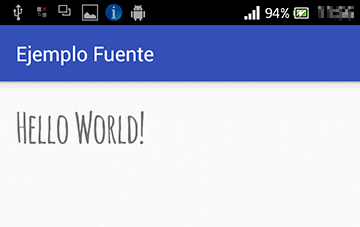
MÉTODO 2
El Código
Creamos una clase llamada «MyTextView» y pegamos el siguiente código:
import android.content.Context;
import android.graphics.Typeface;
import android.util.AttributeSet;
import android.widget.TextView;

/**
 * Clase MyTextView
 */
public class MyTextView extends TextView {

    private final String nameFont="OldLondon.ttf";

    public MyTextView(Context context, AttributeSet attrs, int defStyle) {
        super(context, attrs, defStyle);
        Typeface tf = Typeface.createFromAsset(getContext().getAssets(), "fonts/" + nameFont);
        setTypeface(tf);
    }

    public MyTextView(Context context, AttributeSet attrs) {
        super(context, attrs);
        Typeface tf = Typeface.createFromAsset(getContext().getAssets(), "fonts/" + nameFont);
        setTypeface(tf);
    }

    public MyTextView(Context context) {
        super(context);
        Typeface tf = Typeface.createFromAsset(getContext().getAssets(), "fonts/" + nameFont);
        setTypeface(tf);
    }

}
a continuación abrimos el layout «activity_main.xml» y agregamos:
    <net.jc_mouse.ejemplofuente.MyTextView
        android:textSize="42sp"
        android:layout_below="@+id/textview"
        android:layout_width="wrap_content"
        android:layout_height="wrap_content"
        android:text="Hello World!" />
donde net.jc_mouse.ejemplofuente son los paquetes donde se encuentra la clase «MyTextView»
Si abrimos el layout en modo diseño, observaremos dos textview, el primero corresponde al «Metodo 1«, y el segundo a este método, ambos están igual, esto se debe a que la clase a la que hace referencia el control MyTextView no esta compilado.
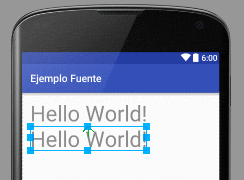
Para solucionar este problemilla, clic en el menú Buils → Rebuils Project y esperamos unos segundos
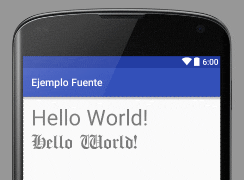
Y ya podremos ver la fuente tal cual se presentara en el dispositivo
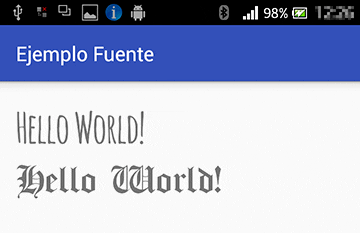
enjoy!!!


Tenemos un archivo de base de datos Access *.MDB y queremos realizar una consulta con parámetros de búsqueda utilizando[...]
TextInput es una caja de texto que implementa el estilo de Material Design popular en dispositivos móviles, pero este sw[...]

Nivel: Intermedio-Avanzado IDE: Netbeans 6.9 o Sup. Tiempo: 30 minutos En este tutorial crearemos una aplicación que nos[...]
En este tutorial, veremos un poco más de lo que son las texturas en libGDX y dos maneras de añadirlas a nuestros juegos,[...]

Este post esta dedicado a la creación de reportes con imágenes usando el programa iReport Designer. Cuando se desarrolla[...]

Última parte del tutorial «Mapas interactivos HTML5», vamos uniendo todo todo el código. En la parte 5 de este tutorial,[...]

