


Material Design introduce una nueva forma de mostrar notificaciones al usuario, estos son los snackbar, similares a los Toast estas nuevas notificaciones añaden una utilidad importante y es el de poder implementar una acción a través de un botón de texto.
Comenzaremos este ejercicio, con un proyecto base simple el cual llamaremos «Notificaciones»

Abrimos el archivo build.gradle y agregamos
compile ‘com.android.support:design:25.3.+’
a la sección de dependencias (dependencies) y presionamos sincronizar (Sync). Si no tenemos ningún problema, podemos continuar.
Abrimos el archivo activity_main.xml y reemplazamos el contenido por:
<?xml version="1.0" encoding="utf-8"?>
<LinearLayout xmlns:android="http://schemas.android.com/apk/res/android"
    xmlns:tools="http://schemas.android.com/tools"
    android:layout_width="match_parent"
    android:layout_height="match_parent"
    android:padding="16dp"
    android:orientation="vertical"
    tools:context="org.example.notificaciones.MainActivity">

    <Button
        android:id="@+id/button1"
        android:text="Snackbar Simple"
        android:layout_width="match_parent"
        android:layout_height="wrap_content" />

    <Button
        android:id="@+id/button2"
        android:text="Snackbar y Boton de acción"
        android:layout_width="match_parent"
        android:layout_height="wrap_content" />

    <Button
        android:id="@+id/button3"
        android:text="Snackbar Personalizado"
        android:layout_width="match_parent"
        android:layout_height="wrap_content" />

</LinearLayout>
Lo que hacemos es declarar 3 botones, cada uno de ellos mostrara un tipo de Snackbar.
Abrimos el archivo MainActivity y declaramos los 3 botones de la interfaz junto con 3 listener, es decir:
package org.example.notificaciones;
import android.graphics.Color;
import android.widget.TextView;
import android.support.design.widget.Snackbar;
import java.util.Random;
import android.support.v7.app.AppCompatActivity;
import android.os.Bundle;
import android.view.View;
import android.widget.Button;

public class MainActivity extends AppCompatActivity {

    private Button button1;
    private Button button2;
    private Button button3;

    @Override
    protected void onCreate(Bundle savedInstanceState) {
        super.onCreate(savedInstanceState);
        setContentView(R.layout.activity_main);

        button1 = (Button) findViewById(R.id.button1);
        button2 = (Button) findViewById(R.id.button2);
        button3 = (Button) findViewById(R.id.button3);

        button1.setOnClickListener(
                new View.OnClickListener() {
                    public void onClick(View view) {
                        /* -- CODIGO AQUI -- */
                    }
                });

        button2.setOnClickListener(
                new View.OnClickListener() {
                    public void onClick(View view) {
                        /* -- CODIGO AQUI -- */
                    }
                });

        button3.setOnClickListener(
                new View.OnClickListener() {
                    public void onClick(View view) {
                        /* -- CODIGO AQUI -- */
                    }
                });
    }//onCreate:end

}//MainActivity:end
Donde en /* — CODIGO AQUI — */ iremos llenando el código necesario a continuación.
Botón 1: Snackbar Simple
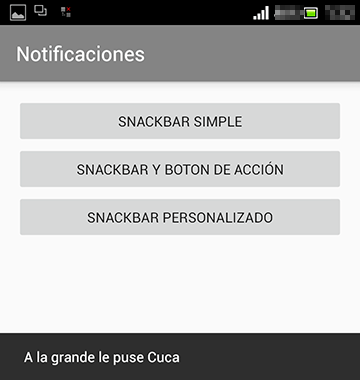
Esta es la forma más sencilla de mostrar una notificación similar a un Toast, SnackBar nos permite definir el tiempo en el que la notificación sera visible en pantalla.
Snackbar.make(view, "A la grande le puse Cuca", Snackbar.LENGTH_LONG).show();
Botón 2: Snackbar y Botón de acción
Para agregar una acción a un SnackBar se usa el método setAcction al cual se le pasa el texto del «botón de texto» y un listner con su método onClick , como se puede ver a continuación:
Snackbar.make(view, "¿Cambiar color de boton?", Snackbar.LENGTH_LONG)
        .setAction("CAMBIAR", new View.OnClickListener() {
             @Override
             public void onClick(View view) {
                 Random rnd = new Random();
                 int color = Color.argb(255, rnd.nextInt(256), rnd.nextInt(256), rnd.nextInt(256));
                 button2.setBackgroundColor(color);
             }
         }).show();
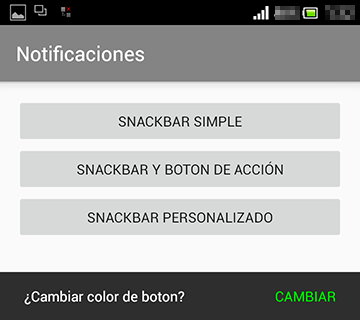
Cuando presionemos el botón de texto «CAMBIAR», el botón cambiara de color.
Botón 3. Snackbar personalizado
El Snackbar por defecto tiene color negro con texto blanco y el botón de acción toma el color del colorAccent de la aplicación. Podemos cambiar esos colores de la siguiente forma:
//accion para el boton de accion
View.OnClickListener cambiarColorDeBoton = new View.OnClickListener() {
    @Override
    public void onClick(View v) {
        Random rnd = new Random();
        int color = Color.argb(255, rnd.nextInt(256), rnd.nextInt(256), rnd.nextInt(256));
        button3.setBackgroundColor(color);
    }
};
//se define el Snackbar
Snackbar snackbar = Snackbar.make(view, "Carpe diem papaaaaa!!!", Snackbar.LENGTH_LONG)
        .setAction("PRESIONAME", cambiarColorDeBoton);
//Color de boton de accion
snackbar.setActionTextColor(Color.argb(255, 78, 244, 66));
View snackBarView = snackbar.getView();
//color de fondo
snackBarView.setBackgroundColor(Color.argb(255, 244, 66, 65));
//color de texto de la notificacion
TextView textView = (TextView) snackBarView.findViewById(android.support.design.R.id.snackbar_text);
textView.setTextColor(Color.argb(255, 247, 255, 20));
//se muestra el Snackbar
snackbar.show();

La app en acción
enjoy!!!


El gráfico de columnas es uno tipo de gráfico que nos permite representar fácilmente la cantidad de veces que ocurre un[...]
En este post realizaremos un proyecto en VUE que se conectara a un REST API y utilizara un servicio del mismo para[...]
En este post crearemos un plugin para el CMS WordPress el cual comprende el plugin en si, un panel de administración y e[...]
Control de versiones: Se llama control de versiones a la gestión de los diversos cambios que se realizan sobre los eleme[...]

Continuando con nuestro tutorial de «Mapas interactivos con HTML5» , esta es la sección que corresponde a los elementos[...]
Netbeans es uno de los entornos de desarrollo integrado (Integrated Development Environment – IDE) más conocidos[...]

