


En este post personalizaremos una tabla JTable Swing para pintar una imagen de fondo y darle un poco de estilo al encabezado como a las celdas que componen la tabla.
Herramientas:
Tiempo: 15 minutos
Comencemos el proyecto
Paso 1. Creamos un nuevo proyecto con nombre «Tabla con Imagen«, agregamos las siguientes clases y paquetes:
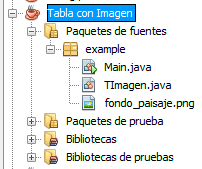
La imagen que usamos (fondo_paisaje.png) es de tipo PNG con dimensiones 1920×1080 descargado desde internet, puede utilizar otra imagen teniendo en cuenta que una imagen mayor consume más memoria y una imagen pequeña se pixelara al estirarse para encajar en pantalla, utilice imagen según su conveniencia.
Paso 2. La clase TImagen.java se extiende de un JScrollPane y dentro de ella colocamos un JTable, pintamos la imagen en el scrollpane y la tabla sera transparente, de esa forma la imagen puede verse a través de las celdas del JTable.
Esta clase contiene ademas 2 clases privadas que tienen la función de pintar tanto el encabezado como las celdas de la tabla.
import java.awt.Color;
import java.awt.Component;
import java.awt.Font;
import java.awt.Graphics;
import javax.swing.BorderFactory;
import javax.swing.ImageIcon;
import javax.swing.JLabel;
import javax.swing.JScrollPane;
import javax.swing.JTable;
import javax.swing.SwingConstants;
import javax.swing.table.DefaultTableCellRenderer;
import javax.swing.table.TableCellRenderer;
/**
 * @see https://www.jc-mouse.net/
 * @author mouse
 */
public class TImagen extends JScrollPane {

    final ImageIcon image = new ImageIcon(getClass().getResource("/example/fondo_paisaje.png"));

    private JTable table;

    /**
     * Constructor de clase
     */
    public TImagen() {
        super();

        TImagen.this.setOpaque(false);
        TImagen.this.getViewport().setOpaque(false);

        table = new JTable() {
            {
                setOpaque(false);
                setShowVerticalLines(false);
                setShowHorizontalLines(true);
                //render de celdas
                setDefaultRenderer(Object.class, new CeldalRenderer());
               //render de encabezado
                getTableHeader().setDefaultRenderer(new EncabezadoRenderer());
            }
        };

        TImagen.this.setViewportView(table);
    }

    public JTable getTable() {
        return table;
    }

    public void setTable(JTable table) {
        this.table = table;
    }

    @Override
    protected void paintComponent(Graphics g) {
        g.drawImage(image.getImage(), 0, 0, getWidth(), getHeight(), this);
        super.paintComponent(g);
    }

    /**
     * Clase para manejar la apariencia de las celdas de la tabla
     */
    private class CeldalRenderer extends DefaultTableCellRenderer {

        public CeldalRenderer() {
            CeldalRenderer.this.setOpaque(false);
        }

        @Override
        public Component getTableCellRendererComponent(JTable table, Object value,
                boolean isSelected, boolean hasFocus, int row, int column) {

            Component cellComponent = super.getTableCellRendererComponent(table, value, isSelected, hasFocus, row, column);
            if (isSelected) {
                setBackground(new Color(255,255,255));
                setOpaque(true);
                setBorder(BorderFactory.createMatteBorder(1, 1, 1, 1, new Color(0,0,0)));
                setFont(new Font("Consolas", Font.BOLD, 12));
            } else {
                setOpaque(false);
                setFont(new Font("Consolas", Font.PLAIN, 12));
                setBorder(null);
            }
            return cellComponent;

        }
    }

    /**
     * Clase para menajar el encabezado de la tabla
     */
    private class EncabezadoRenderer extends JLabel implements TableCellRenderer {

        public EncabezadoRenderer() {
            EncabezadoRenderer.this.setHorizontalAlignment(SwingConstants.CENTER);
            EncabezadoRenderer.this.setFont(new Font("Consolas", Font.BOLD, 14));
            EncabezadoRenderer.this.setForeground(new Color(255, 255, 255));
            EncabezadoRenderer.this.setBackground(new Color(0,0,0));
            EncabezadoRenderer.this.setOpaque(true);
            EncabezadoRenderer.this.setBorder(BorderFactory.createMatteBorder(1, 1, 1, 1, new Color(255, 255, 255)));
        }

        @Override
        public Component getTableCellRendererComponent(JTable table, Object value,
                boolean isSelected, boolean hasFocus, int row, int column) {
            setText(value.toString());
            return this;
        }

    }

}
Paso 3. Solo nos queda implementar nuestra tabla en un formulario con algunos datos, para esto, escribimos lo siguiente en la clase Main.java
import javax.swing.JFrame;
import javax.swing.table.DefaultTableModel;
/**
 * @see https://www.jc-mouse.net/
 * @author mouse
 */
public class Main {

    public static void main(String[] args) {

        JFrame frame = new JFrame("Tabla con Imagen de fondo");

        DefaultTableModel model = new DefaultTableModel(new Object[][]{
            {"Lorem ipsum", "Sed ne iisque", "Periculis dignissim"},
            {"Vis vitae", "Periculis dignissim", "Cu pro ornatus"},
            {"Sed ne iisque", "At percipit", "Vis vitae"},
            {"Vitae tollit", "Cu pro ornatus", "At percipit"},
            {"Lorem ipsum", "Vitae tollit", "At percipit"},
            {"Cu pro ornatus", "Lorem ipsum", "Sed ne iisque"},
            {"Vitae tollit", "At percipit", "Vis vitae"},
            {"Sed ne iisque", "Cu pro ornatus", "Lorem ipsum"},
            {"Vis vitae", "Periculis dignissim", "Vitae tollit"},
            {"Lorem ipsum", "Vitae tollit", "At percipit"},
            {"Sed ne iisque", "At tollit", "Vis vitae"},
            {"Sed ne iisque", "Lorem ipsum", "Periculis dignissim"}
            },
                new Object[]{"Columna A", "Columna B", "Columna C"});
        //tabla personalizada
        TImagen tImagen = new TImagen();
        //agrega modelo
        tImagen.getTable().setModel(model);

        frame.add(tImagen);
        frame.setDefaultCloseOperation(JFrame.EXIT_ON_CLOSE);
        frame.setSize(500, 400);
        frame.pack();
        frame.setVisible(true);
    }

}
Ejecutamos y tenemos:

enjoy!!!

ImageMagick es un software de código abierto multiplataforma que contiene una serie de herramientas para leer, mostrar,[...]

«MyBatis es una herramienta de persistencia Java que se encarga de mapear sentencias SQL y procedimientos almacenados co[...]

El procesamiento por lotes (batch processing) en PHP es la ejecución de tareas que implican una gran cantidad de datos u[...]
HeidiSQL es un software libre y de código abierto que permite conectarse a servidores MySQL, MariaDB, Percona Server, Mi[...]
Sketch2Code es un proyecto de Microsoft el cual usa IA (Inteligencia Artificial) para transformar el diseño de una inter[...]
Eratóstenes era un matemático griego del siglo III a.C. el cual ideó una manera rápida de obtener todos los números pri[...]

