Aprende Java Aprende Php Aprende C++ Aprende HTML 5 Aprende JavaScript Aprende JSON Aprende MySQL Aprende SQLServer Aprende Visual Basic 6 Aprende PostgreSQL Aprende SQLite Aprende Redis Aprende Kotlin Aprende XML Aprende Linux VSC Aprende Wordpress Aprende Laravel Aprende VueJS Aprende JQuery Aprende Bootstrap Aprende Netbeans Aprende Android
Sigueme en Facebook Sigueme en Twitter Sigueme en Instagram Sigueme en Youtube Sigueme en TikTok Sigueme en Whatsapp
Home / Linux / Introducción a la edición de imágenes con ImageMagick

Introducción a la edición de imágenes con ImageMagick

Por jc mouse miércoles, agosto 21, 2019

ImageMagick es un software de código abierto multiplataforma que contiene una serie de herramientas para leer, mostrar, manipular y convertir imágenes en más de 200 formatos. No cuenta con una GUI  (Interfaz Gráfica de Usuario) por lo que se debe ejecutar desde una consola. Se distribuye bajo una licencia Apache 2.0
logo editor de imagenes

  • El sitio web autorizado de ImageMagick es https://imagemagick.org.
  • El repositorio de código fuente autorizado es https://github.com/ImageMagick.
  • Se mantiene un espejo de código fuente en https://gitlab.com/ImageMagick.
  • Se continua manteniendo la versión heredada de ImageMagick, versión 6, en https://legacy.imagemagick.org.

INSTALACIÓN

sudo apt-get install imagemagick

USO BÁSICO

A continuación mostramos algunos ejemplos básicos de la suite de herramientas de ImageMagick bajo el sistema operativo Linux.

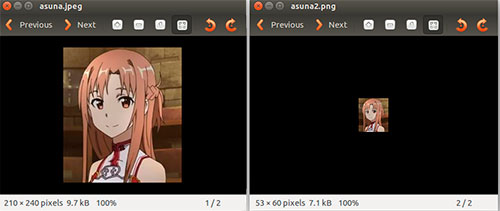
  • Re dimensionar imagen: -resize + porcentaje o -resize + dimensiones
convert asuna.jpeg -resize 25% asuna2.png
asuna SAO

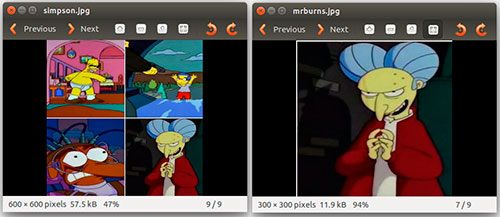
  • Recortar imagen: -crop ANCHOxALTO+X+Y donde ANCHOxALTO es el tamaño de imagen que se quiere cortar y X y Y es el desplazamiento, es decir +0+0 es igual a la esquina superior izquierda. Tenemos un collage de imágenes de 600×600 y queremos cortar la ultima imagen que corresponde al señor Burns.
convert simpson.jpg -crop 300x300+300+300 mrburns.jpg
burns excelente

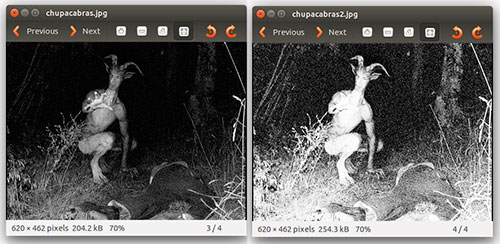
  • Iluminación: -sigmoidal-contrast + nivel de umbral en %
convert chupacabras.jpg -sigmoidal-contrast 7,0% chupacabras2.jpg
chupacabras infraganti

  • Desenfoque según un Blur Map (Mapa de desenfoque: imagen en blanco y negro degradado)
convert model.jpg blurmap.jpg -compose Blur -set option:compose:args 10 -composite resultadodesenfoque.jpg

Si no tienes una imagen con degradado, puedes crear una con:

convert -size 100x100 gradient:black-white degradado.jpg
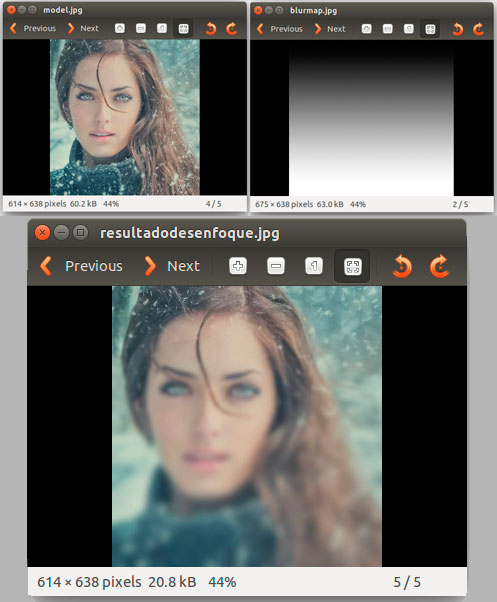
desenfoque de imagen con blur map

  • Texto a Imagen:
convert -background lightgreen -fill green -font Bookman-Demi -strokewidth 3 -stroke white -pointsize 120 label:'JC Mouse' textoaimagen2.jpg
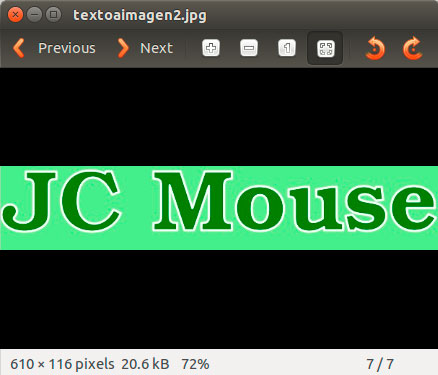
texto a imagen

  • Exposición doble: combina dos imágenes en la misma escena con un efecto de atenuación o «fantasma». Las imágenes deben ser del mismo tamaño.
convert leon.jpg fuego.jpeg -average resultado.jpg
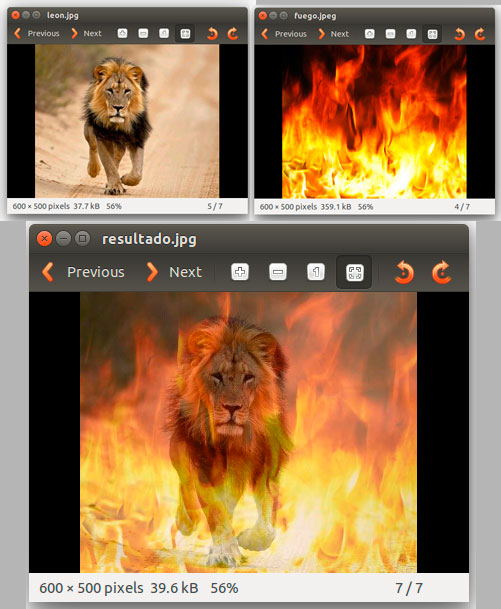
incendio forestal bolivia

  • Montaje de imágenes: El uso más básico de esta opción es a creación de tablas de imágenes en miniatura aunque puede hacerse mucho más combinado con otras opciones.

Dado cuatro imágenes en formato PNG con transparencia de diferentes dimensiones, se crea una tabla de imágenes con una dimensión de 220×220 por imagen y un espacio de 4 con fondo blanco y ademas se agrega sombra.

montage logojavascript.png logofoxpro.png \
logocplus.png logopython.png \
-geometry 220x220+4+4 -background white -shadow resultado.png
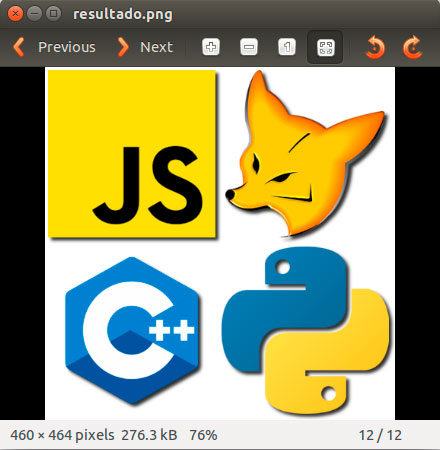
montaje de logos de programacion

  • Efecto Polaroid: Añade un borde a las imágenes y las rota simulando la forma de las fotografías tomadas con una cámara polaroid.
convert asuna.jpeg -bordercolor snow -background gray +polaroid asuna_polaroid.png
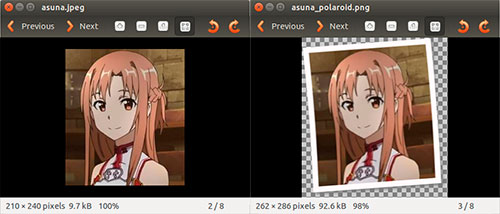
Efecto polaroid en linux

  • Captura de pantalla: Nos permite realizar capturas de pantalla de todo el escritorio, partes de el e incluso se puede capturar una serie de pantallas. A continuación capturamos una porción de nuestra pantalla.
import -frame -crop 312x312+0+0 captura.png
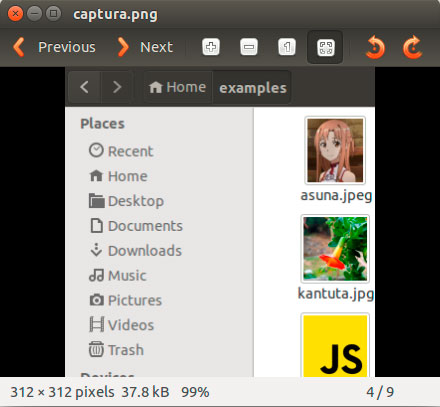
Captura de pantalla

  • Agregar textura a una imagen: la textura debe estar en escala de grises, los métodos de composición son HardLight, Softlight, Pinlight, Pegtoplight , etc
composite texturametal.jpg bandera.jpg -tile -compose Softlight banderametal.jpg
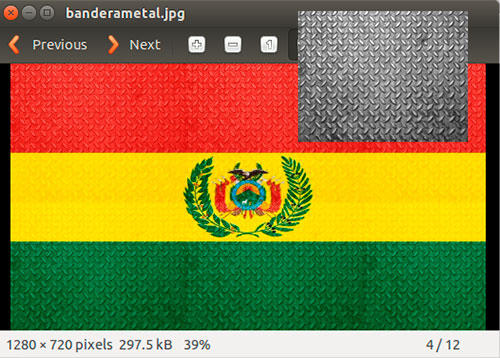
bandera metalica de bolivia

  • Distorsión Polar: Donde sus argumentos opcionales son «Radius_Max Radius_Min Center_X,Center_Y Start_Angle,End_Angle». La imagen que nos genera tendrá las mismas dimensiones que la original así que podemos hacer uso de -crop para recortar la imagen final según nuestros intereses.
convert ciudad.jpg -virtual-pixel HorizontalTile -background black -distort Polar 0 -crop 335x335+344,5+0 circulo.jpg
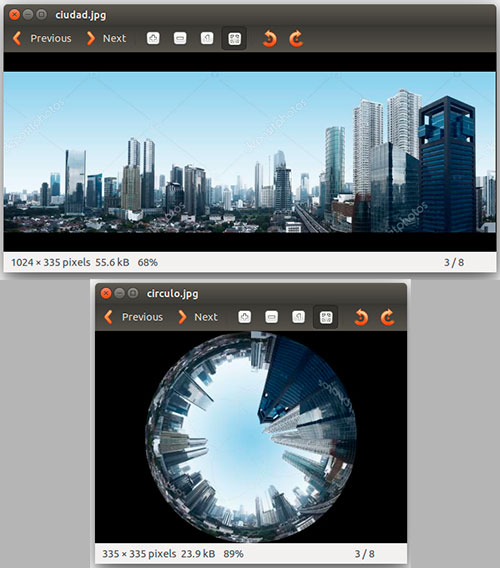
efecto de fotografía

enjoy!

Tags

Artículos similares

Conviertete en una Barbie o Ken con esta App de IA

La aplicación funciona gracias a la inteligencia artificial para generar las imagenes de Barbie & Ken, aunque se deb[...]

Crea un servicio web REST con PHP y MYSQL

Servicio Web Un servicio web (en inglés, Web Service o Web services) es una tecnología que utiliza un conjunto de protoc[...]

JTable editable con base de datos

JTable es un componente swing java que nos permite mostrar datos en una tabla de una base de datos, sin embargo a difere[...]

Procedimientos Almacenados: Parámetros IN

Una procedimiento almacenado es un conjunto de sentencias de SQL que se pueden almacenar en el servidor, de esta forma n[...]

JTable con imágenes

En este post dejo una forma de como utilizar imágenes en un JTable ademas de implementar MouseListener para realizar dif[...]

Esteganografía y encriptación de imágenes en Linux

En un post anterior conocimos una herramienta Open Source con un conjunto de herramientas para el trabajo con imágenes e[...]