


En este post te hablaremos sobre una interesante herramienta para le lectura y edición de metadatos que no te debe de faltar en tu kit de pentesting. ExifTool es una programa gratuito y de código abierto para leer, escribir y manipular metadatos de una amplia variedad de archivos de imágenes, música, videos o texto.
ExifTool es multiplataforma disponible para los Sistemas Operativos Windows (descargar aquí v11.18), Linux y MacOS. No requiere de instalación, no cuenta con interface gráfica por lo que se utiliza mediante linea de comandos.
¿Como se usa?
Como ya se dijo en un principio, ExifTool al carecer de GUI recurre para su uso a la consola ya sea de Windows o el OS que estés utilizando, pero si no estas familiarizado con linea de comandos, ExifTool también te permite una manera bastante sencilla de trabajar con los metadatos y que te mostramos a continuación.
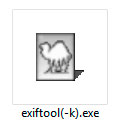
Un vez descargado el archivo exiftool-11.18.zip (versión actual a la fecha de realización de este post), descomprime en algún lugar de tu PC, el archivo original tiene el nombre de «exiftool(-k).exe».
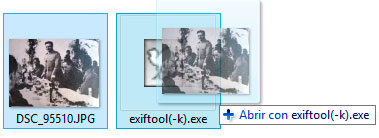
Para leer los metadatos de un archivo, una imagen por ejemplo, se debe arrastrar el archivo con clic sostenido hacia el executable como se puede ver en la imagen de abajo, el sistema te preguntara si quieres abrir el archivo con ExifTool y tu le dices que si.
Se desplegara entonces una pantalla donde podrás leer los metadatos del archivo. Para cerrar la ventana solo presiona la tecla ENTER
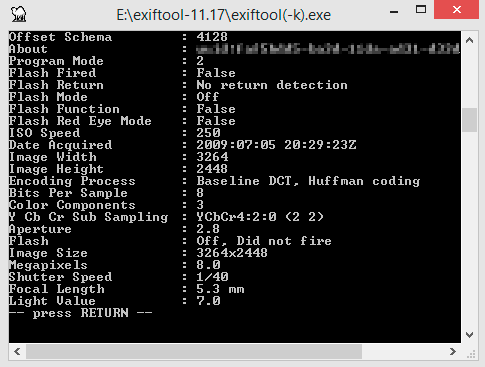
Esto funciona así porque en realidad, nosotros le estamos pasamos comandos a través del nombre del programa, es decir, por defecto el ejecutable de ExifTool viene como «exiftool(-k).exe» donde entre paréntesis podemos ver el comando -k que le dice al programa que una vez que se lea el archivo realice una pausa hasta que el usuario presione la tecla ENTER. De esta manera se pueden agregar comandos simples entre los paréntesis en el nombre del ejecutable. (Pero tenga en cuenta que los caracteres / \? *: | «<> No se pueden usar porque no son válidos en los nombres de archivo de Windows).
A continuación algunos ejemplos más:
Si quieres ver todas las opciones disponibles realiza doble clic sobre el archivo *.exe
ExifTool desde linea de comandos
Si quieres hacer uso de todas las funciones que te brinda ExifTool debes utilizar una consola de comandos, a continuación te mostramos como:
Renombra el ejecutable «exiftool(-k).exe» a solo «exiftool.exe»
Opcional: Puede añadirse al PATH del sistema la ruta del ejecutable exiftool.exe para que este disponible en cualquier lugar.
Abre una nueva terminal y ubícate en la carpeta donde extrajiste el programa (si exiftool esta en el PATH del sistema, este paso no es necesario)
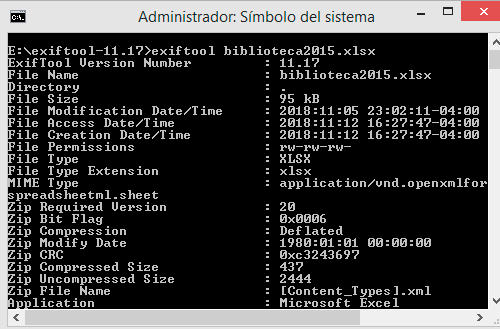
X:\>exiftool -h [nombre archivo] > metadatos.html
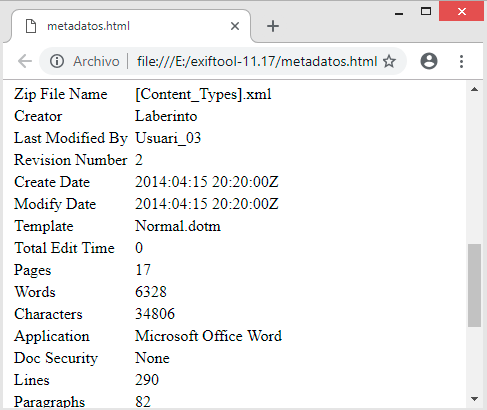
Si bien ExifTool nos permite la lectura de una gran variedad de archivos, en el caso de la edición de metadatos es mejor consultar la documentación oficial para conocer que metadatos y tipos de archivos podemos modificar [
exiftool Application Documentation]
X:\>exiftool -copyright «nombre del autor» <nombre de archivo>

Podremos observar que al realizar la edición de un archivo, se crea otro archivo con la extensión «_Original» que hace referencia al archivo previo a las modificaciones.
Realizar cambios archivo por archivo no es lo más cómodo por lo que ExifTool te permite trabajar con directorios, por ejemplo:
X:\>exiftool -all= <nombre del directorio>

Conclusión
Esta útil herramienta nos brinda la posibilidad de editar metadatos de una gran variedad de archivos en diferentes plataformas, es Open Source lo que nos da la posibilidad de estudiarlo y adaptarlo a nuestras necesidades. Nos permite incluso ampliarlo con otros lenguajes si es que no te sientes cómodo usando linea de comandos, entre algunas herramientas que usan el engine de ExifTool podemos mencionar a:
enjoy!!!



La Policía Boliviana lanza su propia aplicación móvil que está destinada para denunciar hechos de corrupción dentro de l[...]
En este post realizaremos una aplicación que pueda capturar nuestra voz y convertir en texto Pasar voz a texto con Andro[...]

Integrar Python en proyectos Laravel puede ser bastante útil para tareas específicas donde Python destaca y PHP se queda[...]

Editar un documento PDF no es tan sencillo como editar un archivo de texto por ejemplo, para editar archivos PDFs necesi[...]
Los smartphone al no tener los típicos botones de los celulares, su pantalla es sensible al movimiento, esto se llama «t[...]

Bienvenido a este artículo soy Jose Pedraza Desarrollador Web por más de 7 años, escribiré una serie de artículos para i[...]

