


Netbeans es uno de los entornos de desarrollo integrado (Integrated Development Environment – IDE) más conocidos a nivel mundial entre los desarrolladores de java y también entre otros lenguajes de programación como PHP ya que cuenta con una gran comunidad de programadores a nivel mundial. Si bien a decaído un poco con los años y no se ha ido adecuando a las nuevas tendencias como Android Studio o IntelliJ IDEA aun goza de popularidad entre los IDEs más usados a nivel mundial.
Todas las funciones de Netbeans son provistas por módulos. Cada módulo provee una función bien definida con la cual se puede extender su uso, entre los principales lenguaje de programación soportados por NetBeans podemos encontrar Java, C, C ++, PHP , Groovy, entre otros.
Instalación de Netbeans en Ubuntu
Paso 1. Java
Para hacer uso de Netbeans en Ubuntu o en cualquier otro Sistema Operativo, necesitamos tener instalado la Maquina Virtual Java, Netbeans 8.2 utiliza el JDK 8, el 9,10 y 11 no están soportados en esta versión.
Para instalar la versión 8 de java desde una terminal ejecuta los siguientes comandos:
sudo add-apt-repository ppa:webupd8team/java
sudo apt update
sudo apt install oracle-java8-installer
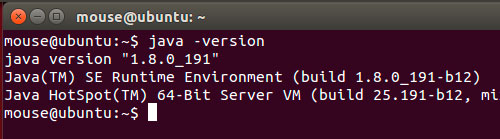
Para comprobar la correcta instalación, ejecutamos el comando «java -version»
Paso 2: Netbeans
La versión de Apache Netbeans IDE 9.0 disponible para descarga no cuenta aún con instaladores oficiales y solo te deja a disposición los binarios y las fuentes. En este post se instalara la versión de Netbeans 8.2.
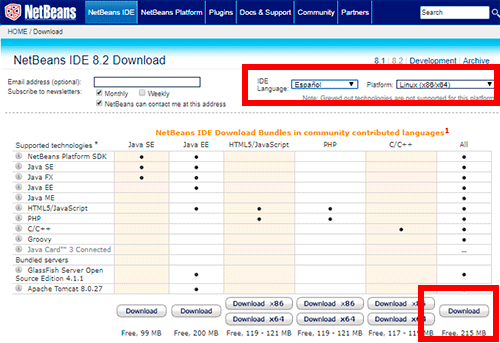
Ingresa a la pagina de descargas de Netbeans y selecciona la versión para Linux x86/x64 y si lo deseas selecciona también el idioma del IDE o déjalo en ingles, el idioma por defecto.
De todas las opciones disponibles, descargaremos la última que es la que contiene soporte para varias tecnologías, su peso 215 MB.
Paso 3: Permisos de ejecución
Una vez terminada la descarga, con una terminal nos ubicamos en la carpeta donde se descargo el programa.
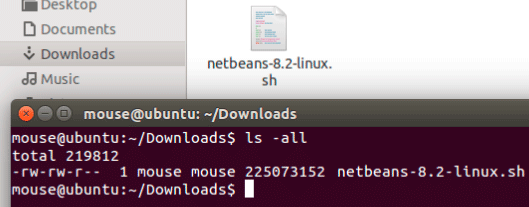
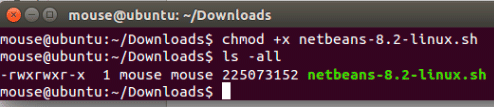
Si realizamos un ls -all veremos como el archivo netbeans-8.2-linux.sh no cuenta con los permisos de ejecución, cambiaremos eso con el comando «chmod +x netbeans-8.2-linux.sh» como se ve a continuación.
Paso 4: Instalación
En la misma consola ejecutar el comando «./netbeans-8.2-linux.sh»
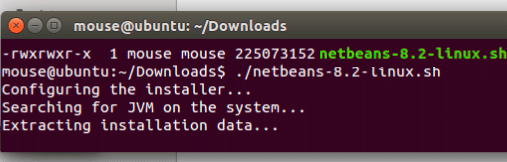
Inicia el instalador en su modo GUI, presionamos [Next >] para continuar
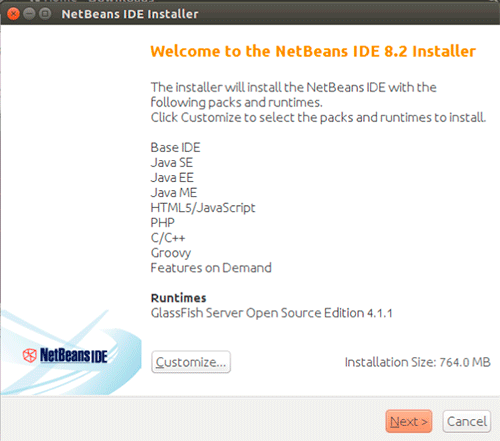
La siguiente ventana nos solicita aceptar los términos de licencia, seleccionamos el checkbox y [Next >]
A continuación podemos seleccionar el lugar donde se instalara Netbeans, dejamos como esta. Luego debemos indicar donde tenemos instalado el JDK8, presionamos [Next >] para continuar.
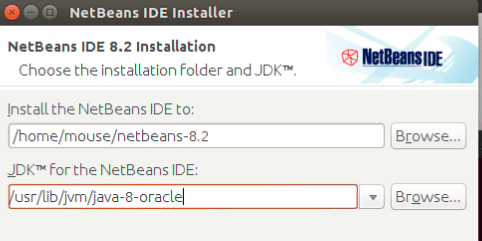
La siguiente ventana nos pregunta sobre la instalación de GlassFish, dejamos todo como esta y [Next >]
Luego nos pregunta sobre las actualizaciones automáticas, marcamos el «Check for updates» y [Next >]
Iniciara la instalación… esperamos hasta que termine. Cuando la instalación finalice se crea un acceso directo en el escritorio y ya estamos listos para usar nuestro Netbeans en Ubuntu.
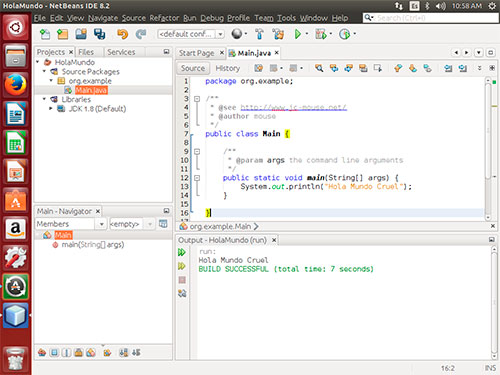
enjoy!!!



¿Qué es una vista? Una vista (View) o Tabla Virtual, es una forma lógica de ver los datos ubicados en varias tablas, es[...]
En este proyecto realizaremos una aplicación de base de datos Firebird con el lenguaje de programación de Visual Basic d[...]

La Belleza está en la Simetría ¿Qué es lo que nos hace considerar un rostro bello? ¿Está influenciado nuestro criterio p[...]
A continuación te muestro 4 herramientas online para programadores en lenguaje Java y otros lenguajes de programación co[...]

Para terminar el tutorial, debemos unir tanto la VISTA como el MODELO y para eso esta el CONTROLADOR. o.O El controlador[...]
TextInput es una caja de texto que implementa el estilo de Material Design popular en dispositivos móviles, pero este sw[...]

