


SDKMAN! es una herramienta para la administración de versiones paralelas de varios programas de desarrollo de software como Java, Kotlin, Gradle, Scala, Maven, etc. Es multiplataforma (windows incluido), solo necesita de curl y zip/unzip para poder instalarlo.

Como programador sabes que con el tiempo los programas que utilizamos se van actualizando y nosotros debemos gestionar cada nueva versión modificando incluso los PATH del sistema, esta labor que a veces es engorrosa, para un programador novato puede ser incluso una tarea bastante compleja y más todavía si se esta iniciando con un SO como Linux.
En este articulo aprenderemos como utilizar SDKMAN para instalar 2 versiones de Java en Linux y como intercambiar la versión entre ellas.
Instalar SDKMAN
La instalación de SDKMAN es bastante sencilla, abre una terminal y escribe el siguiente comando:

Presiona [enter] y sigue las instrucciones. Al finalizar abre una nueva terminal y escribe:
source «$HOME/.sdkman/bin/sdkman-init.sh»
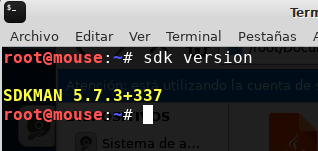
Para comprobar la versión instalada solo usa el comando «sdk version». A la fecha de este post SDKMAN se encuentra en la versión 5.7.3+337.
Instalando Java
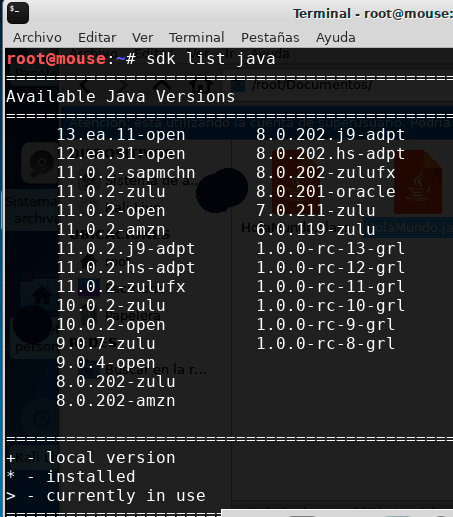
Lo primero que debemos hacer es listar todas las versiones java disponibles. Para esto usamos el comando «sdk list java»
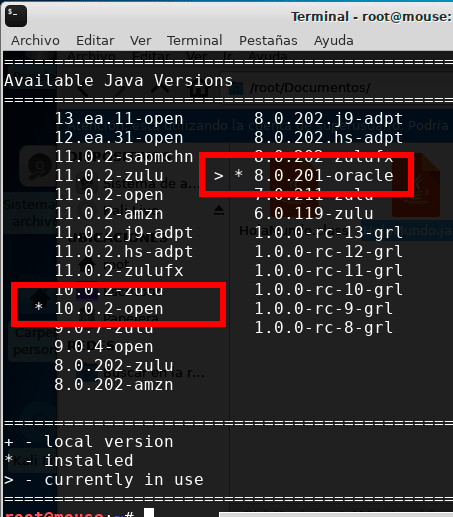
Para instalar cualquiera de estas versiones usamos el comando sdk install java <<VERSION>>, por ejemplo sdk install java 8.0.201-oracle o sdk install java 10.0.2-open las dos versiones java que instalamos para este tutorial. Si volvemos a realizar un list vemos como ambas versiones están instaladas pero java 8 se encuentra como la versión actualmente reconocida en el sistema.
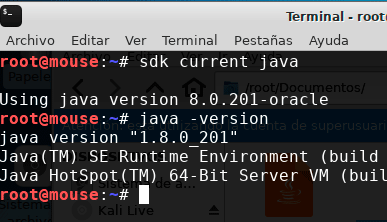
Para comprobar este hecho, escribe en la terminal el comando «sdk current java» propio de SDKMAN o el clásico «java -versión» y nos saldrá la información deseada
Intercambiando versiones
Actualmente nuestro sistema esta usando java 8 pero queremos cambiarla por el OpenJDK 10 que también tenemos instalada, para esto usamos el comando «sdk default <<VERSION SDK>>», es decir:
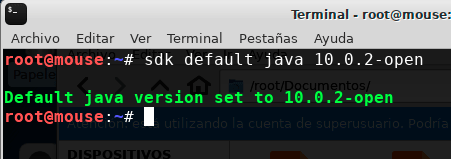
Web Oficial de SDKMAN https://sdkman.io/
enjoy!!!


¿Qué es javaFX? JavaFX es una familia de productos y tecnologías de Sun Microsystems, adquirida por Oracle Corporation,[...]

Magic Button, es un botón animado para android bajo licencia del MIT desarrollado por Bloder (Brasil), el proyecto esta[...]

Los archivos CSV (del inglés comma-separated values – separados por comas) son un tipo de documento en formato abi[...]
En este post mostramos como personalizar el Header (encabezado) de un componente JTable en Java colocando iconos, centra[...]
El Método Congruencial Lineal Mixto es el más utilizado en simulación en computadoras digitales y esta basado en una rel[...]

Material Design introduce una nueva forma de mostrar notificaciones al usuario, estos son los snackbar, similares a los[...]

