


En esta tercera parte del tutorial crearemos la interfaz de usuario GUI (VISTA) para el sistema de gestión de stock. Toma tu tiempo en construir la interfaz. Si eres un nuevo visitante, te recomiendo visites los post anteriores.
VISTA: FRMPRINCIPAL.JAVA
Es un JFrame el cual tiene la siguiente estructura:
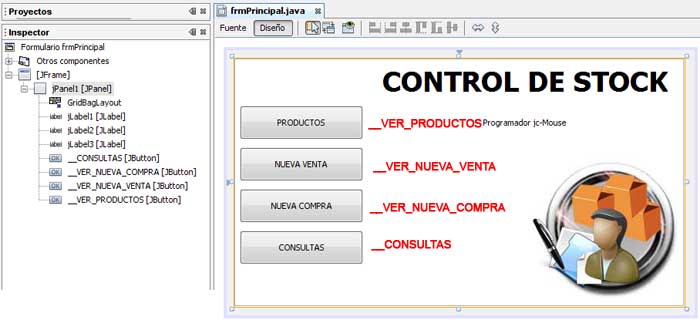
(*) IMPORTANTE: Los controles cuyos nombres están marcados con rojo, deben ser declarados como PUBLIC. para realizar esto, clic derecho sobre un control -> propiedades. En la pestaña Codigo, cambias la propiedad «Modificadores de variable» que por defecto esta en PRIVATE, a su nuevo valor PUBLIC. Debes repetir los mismos pasos para cada uno de los controles.
No te olvides de renombrar los nombres de los controles, ojo cuidado, si el nombre esta en minúsculas, escribe lo en minúsculas, si esta en mayúsculas, escribe lo en mayúsculas.
Opcional: La imagen que se utiliza en esta interfaz es de dimensiones 200×200 en formato JPG, debes almacenar este archivo en el paquete RECURSOS.
VISTA: FRMPRODUCTO.JAVA
Es un JFrame el cual tiene la siguiente estructura:

Esta interfaz nos sirve para dar de alta un nuevo productos al almacén, clasificar según su categoría, otorgar un precio de venta y colocar el valor del stock
En esta interfaz utilizamos el componente JFormattedTextfield para aprovechar su propiedad de texto pre-formateado a través de mascaras de entrada.
__id: Mascara: ***-****
__nombre: Mascara: ********************************
__precio: Mascara: #0.00
__cantidad: Mascara: #0
También tenemos un JTable, dos botones y un JComboBox todos ellos debes ser declarados como PUBLIC (*).
Como este es un JFrame hijo que sera invocado desde el frmPrincipal, se debe cambiar la propiedad del JFrame «DefaultCloseOperation» que esta en EXIT_ON_CLOSE por DISPOSE.
El tamaño o disposición de los componentes puede adoptar la forma que usted desee siempre y cuando se conserve el nombre de los controles.
No te olvides de renombrar los nombres de los controles, ojo cuidado, si el nombre esta en minúsculas, escribe lo en minúsculas, si esta en mayúsculas, escribe lo en mayúsculas.
VISTA: FRMVENTA
Es un JFrame el cual tiene la siguiente estructura:
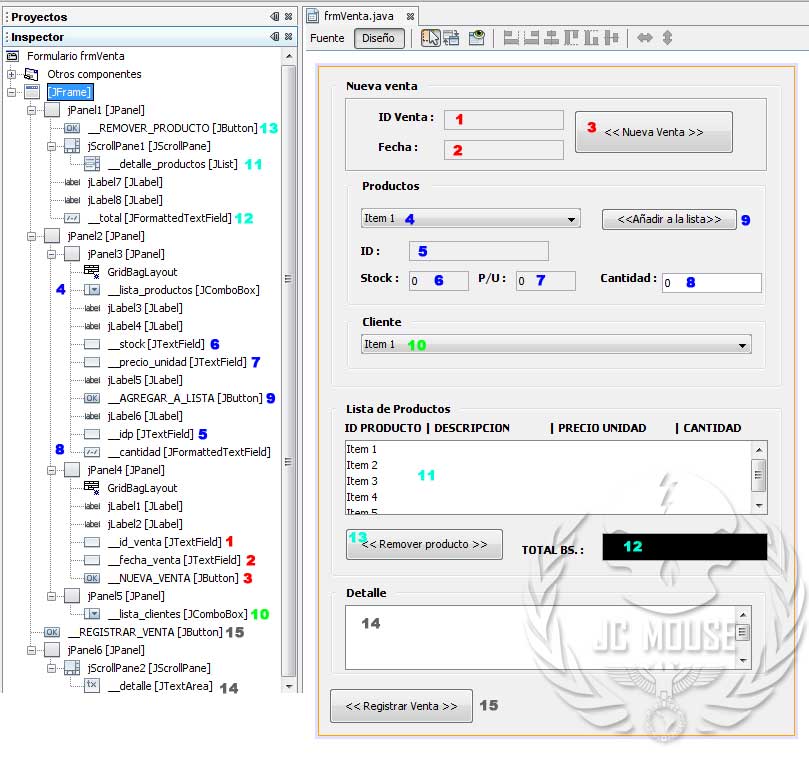
En esta interfaz el usuario puede realizar la venta de productos asignando un número único a la venta que corresponde al número de factura.
Esta es la interfaz más compleja de la aplicación ya que hace uso de varios controles, toma tu tiempo en construir esta interfaz, ayúdate de JPanel y Layout para distribuir estos por el JFrame. Todos los controles que estan numerados deben ser declarados como PUBLIC (*).
Como este es un JFrame hijo que sera invocado desde el frmPrincipal, se debe cambiar la propiedad del JFrame «DefaultCloseOperation» que esta en EXIT_ON_CLOSE por DISPOSE.
No te olvides de renombrar los nombres de los controles, ojo cuidado, si el nombre esta en minúsculas, escribe lo en minúsculas, si esta en mayúsculas, escribe lo en mayúsculas.
VISTA: FRMCONSULTA
Es un JFrame el cual tiene la siguiente estructura:
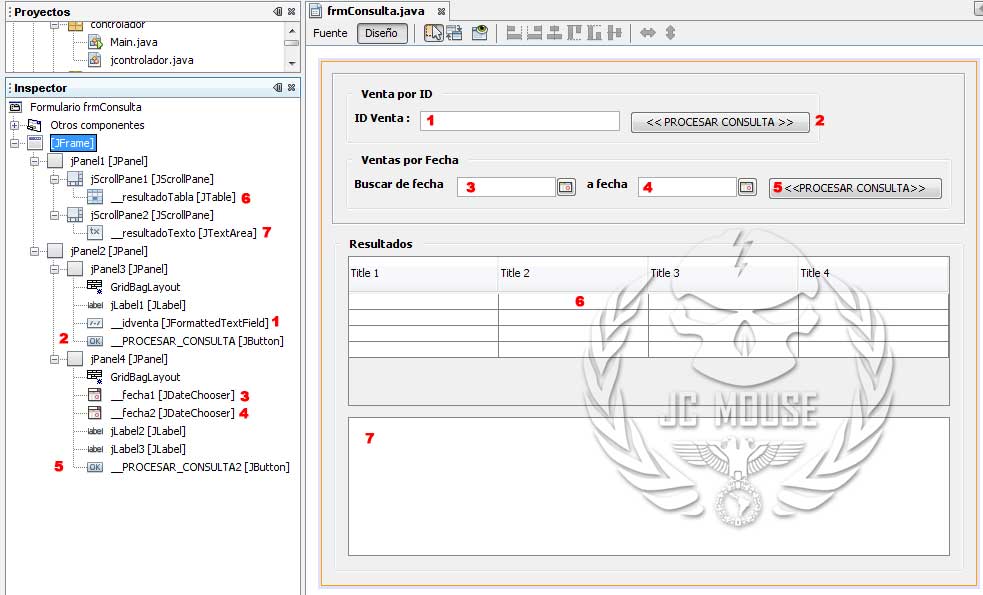
Para terminar, diseñamos la vista para mostrar los resultados que realizaremos a través de consultas a la base de datos, su equivalente a reportes.
Como este es un JFrame hijo que sera invocado desde el frmPrincipal, se debe cambiar la propiedad del JFrame «DefaultCloseOperation» que esta en EXIT_ON_CLOSE por DISPOSE.
No te olvides de renombrar los nombres de los controles, ojo cuidado, si el nombre esta en minúsculas, escribe lo en minúsculas, si esta en mayúsculas, escribe lo en mayúsculas.
GESTIÓN DE STOCK – El modelo (Parte 4) (en construcción)



En este tutorial crearemos una aplicación sencilla para activar y desactivar el bluetooth de nuestros teléfonos intelige[...]
Las estructuras de control de Shell son muy parecidos a otras lenguajes de programación. Las estructuras disponibles en[...]
Cuando realizamos proyectos java desde Netbeans, usamos System.out.println para imprimir datos en consola (para dep[...]
Java Help es (o era) una librería para java que permitía añadir ventanas de ayuda HTML a nuestros proyectos, al ser una[...]

Modelo Vista Controlador (MVC) es un patrón de arquitectura de software que separa los datos de una aplicación, la inter[...]

La autenticación basada en API keys es un método para proteger el acceso a una API. Se utiliza una clave alfanumérica ún[...]

