


Tor es la forma más fácil de navegar por internet de una manera segura y anónima, Tor cuenta con su propio navegador «Tor Browser» disponible para varios Sistemas Operativos (Windos, Linux, Mac) . Si quieres hacer uso de la Red Tor usar su navegador es la opción más segura, pero si quieres usar tu navegador favorito, también puedes hacerlo.
Todo es cuestión de realizar unos cuantos pasos de configuración en tu sistema y ya esta. En este ejemplo usaremos el navegador Chrome y el Sistema Operativo Windows.
Si no tenemos aún Tor, nos descargamos desde su pagina «https://www.torproject.org/download/download.html.en» ya sea la versión completa con el navegador incluido o solo el «Expert Bundle«, cualquiera sirve igual. Yo tengo el Tor Browser instalado así que usare esa.
Paso 1: Inicia Tor
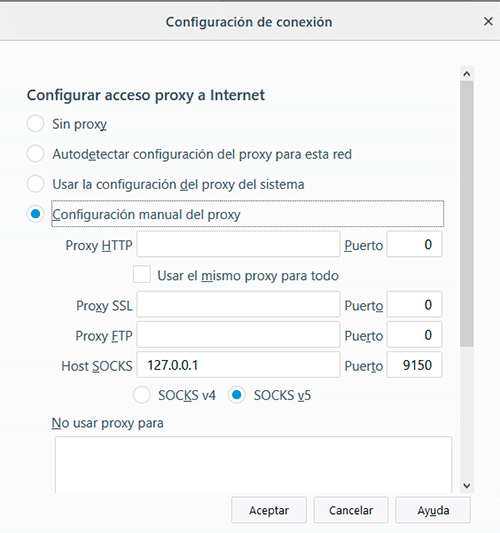
Con Tor en ejecución podemos ver la configuración del proxy mediante el menú Opciones, sección Proxy de Red y presionando el botón [configuración…]
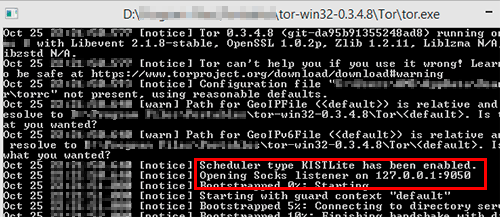
Si estas utilizando el Expert Bundle, deberás buscar la configuración en la consola
Observamos que Tor utiliza el protocolo SOCKS v5 con el puerto 9150. Socks v5 es la quinta iteración del protocolo SOCKS que ofrece más opciones de autenticación y seguridad y nos sirve para navegar por internet de una manera segura y anónima, similar a estar conectados a una VPN.
Paso 2. Ejecuta Chrome
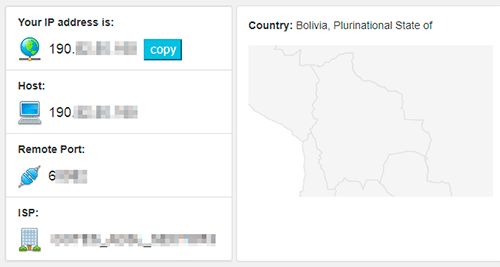
Utiliza cualquier servicio disponible en internet para verificar tu IP, por ejemplo «https://www.myip.com/«. Cuando yo lo uso me muestra mi IP y ubicación en Bolivia 🙂
Paso 3. Configuración en Chrome
Ahora abre el menú «Configuración«, ubica el apartado de «Sistema – Abrir la configuración de proxy» y ábrelo.
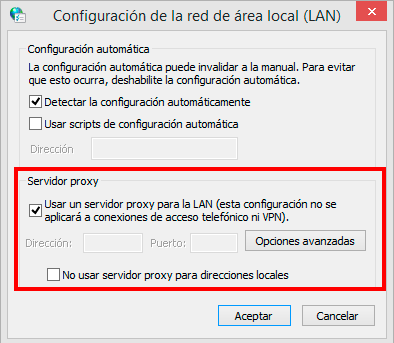
Presiona el botón [Configuración de LAN]
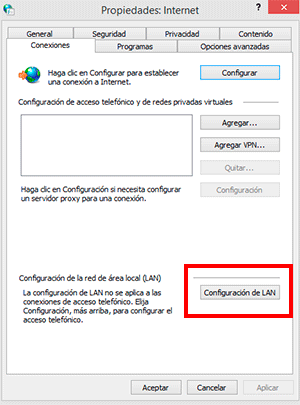
habilita la opción Servidor Proxy y presiona el botón [Opciones Avanzadas]
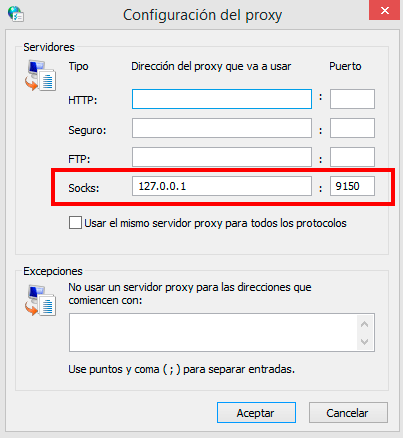
Ingresa los datos del proxy de Tor: «Socks 127.0.0.1 : 9150» y acepta todo.
Vuelve a ingresar a la web para verificar tu IP
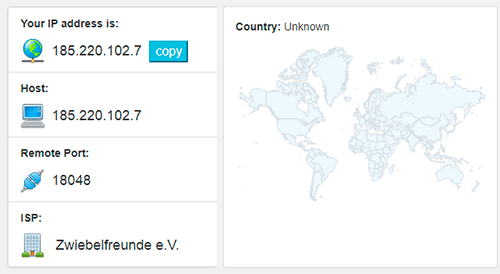
Nuestra dirección ha cambiado!
enjoy!!!



En este tutorial crearemos el botón de Google+ Google Circles para una interfaz de escritorio 🙂 si no sabes lo que son e[...]

Las herramientas Online son cada vez más comunes y pueden encontrarse herramientas para casi todo tipo de tareas, en est[...]

En este post realizaremos una aplicación android que hará uso de la cámara del celular para tomar una foto y guardarla e[...]
PHPUnit es un framework que se utiliza para escribir tests en PHP, Netbeans nos permite configurarlo y usarlo fácilmente[...]

HTML5 junto a javascript permite dibujar figuras llamadas shapes sobre un lienzo que recibe el nombre de «canvas» su uso[...]

Google+ o Google plus como también se le conoce a la red social del gigante de la informática Google cerrará para siempr[...]

