


En ocasiones el limite máximo de importación de base de datos que ofrece PhpMyAdmin (2MB) no es suficiente para lo que queremos hacer y cuando intentamos subir un archivo mayor al permitido obtenemos un error que nos dice «No data was received to import. Either no file name was submitted, or the file size exceeded the maximum size permitted by your PHP configuration».
A continuación mostramos los pasos a seguir para cambiar la configuración por defecto de XAMPP (servidor multi plataforma de código libre) bajo el Sistema Operativo Windows.
Importante. Asegúrese de guardar una copia de todos los archivos donde se realizaran cambios. De esta forma si realiza alguna modificación incorrecta podrá volver a su configuración por defecto en cualquier momento.
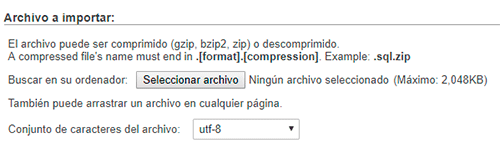
Paso 1
Con el servidor apagado. Ir a la dirección «X:\xampp\php/php.ini» donde «X» representa la unidad donde se instalo XAMPP, usualmente es la unidad C:\
Paso 2
Abre el archivo php.ini con un editor de texto y buscamos los siguientes campos:
Con la modificación de valores de estos tres campos ya podremos subir archivos del tamaño que queramos, sin embargo también podemos hacer uso de los campos max_input_time y memory_limit.
Paso 3
Introduzca los nuevos valores, por ejemplo:
; Maximum allowed size for uploaded files.
; http://php.net/upload-max-filesize
upload_max_filesize=20M

; Maximum execution time of each script, in seconds
; http://php.net/max-execution-time
; Note: This directive is hardcoded to 0 for the CLI SAPI
max_execution_time=120

; Maximum size of POST data that PHP will accept.
; Its value may memory_limit be 0 to disable the limit. It is ignored if POST data reading
; is disabled through enable_post_data_reading.
; http://php.net/post-max-size
post_max_size=80M
Guarde y reinicie el servidor desde el panel de control y listo.
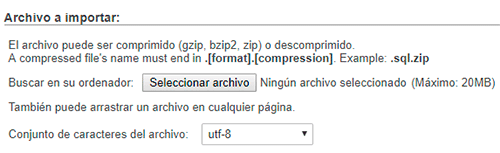
enjoy!


Spark Framework es un conjunto de librerías para los lenguajes Java y Kotlin que nos sirve para el desarrollo rápido y s[...]
¿Qué es javaFX? JavaFX es una familia de productos y tecnologías de Sun Microsystems, adquirida por Oracle Corporation,[...]
Lo que veremos en este post es la configuración del driver para PHP de SQL Server que ha creado Microsoft el cual permit[...]
Hace un tiempo hablamos sobre ExifTool, una pequeña pero potente herramienta para la lectura y edición de metadatos de[...]

Los cursos online se han convertido en algo común en nuestros días y las aplicaciones que hay en la nube para realizar r[...]

Cada día aparecen cientos sino es que miles de nuevos sitios web en el mundo, pero son muy pocos las webs verdaderamente[...]

