


Los mejores días del marco de java swing se han ido. Las aplicaciones de escritorio perdieron popularidad y todo está forzado a ser en línea y móvil. ¿Pero qué pasa con las aplicaciones existentes? El uso de la tecnología de applet resultó ser inseguro, y la re-escritura de la aplicación a la web es demasiado costosa. Aquí es donde Webswing puede ayudarte. Con Webswing, su aplicación se ejecuta de forma segura en un servidor y el navegador del usuario solo muestra la ventana de la aplicación. Todo esto sin cambiar una sola línea de código fuente.
Webswing es un servidor web que permite ejecutar cualquier aplicación Java Swing dentro de su navegador web utilizando HTML5 puro y prácticamente sin trabajo adicional, la aplicación Swing o Applet se puede usar instantáneamente en un navegador al igual que la aplicación nativa. Todo lo que necesita es una configuración simple usando la interfaz web de administración incorporada.
Webswing cuenta por el momento con soporte para aplicaciones swing y javafx (beta). El proyecto se encuentra bajo licencia AGPL v3.
Entre las ventajas que brinda Webswing podemos mencionar, protección del código base, fácil distribución de nuevas versiones de nuestra apps, conexión más rápida a los servicios del back-end y gestión centralizado de todas nuestras apps. Entre las desventajas tenemos que no cuenta con soporte para multimedia, es decir sonido y video, soporte para contenido con aceleración 3d, consume más recursos de CPU/Memoria en comparación con otras aplicaciones web nativas.
En este post realizaremos paso a paso la implementación y posterior ejecución de una aplicación de escritorio swing en un navegador web con la herramientas Websing.
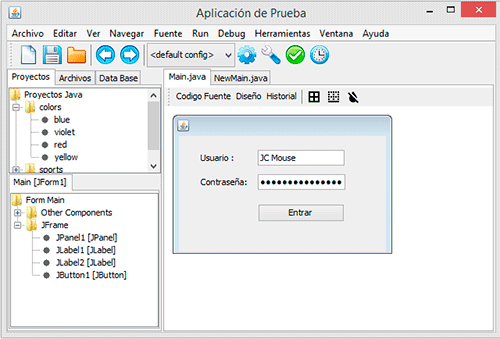
¿Qué necesitamos?
Paso 1. Webswing
Descomprime el archivo webswing-2.5.4-distribution.rar en tu pc, por ejemplo en el disco C:\
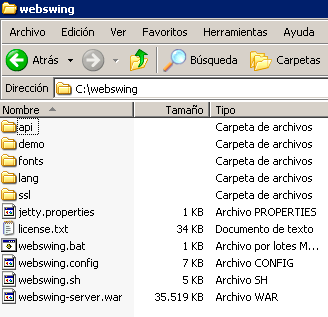
Paso 2. Aplicación objetivo
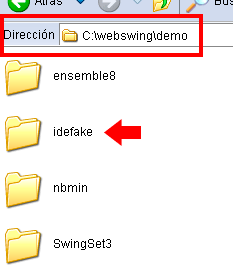
Descomprime nuestra aplicación de prueba «idefake» en la carpeta c:\webswing\demo\
Paso 3. Inicio
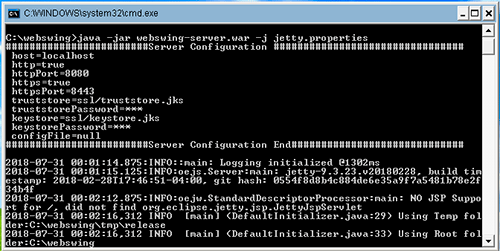
Ejecuta el archivo webswing.bat y espera unos segundos a que inicie el servidor embebido y cree los archivos necesarios de configuración.
Paso 4. Acceso
Abre tu navegador favorito y escribe localhost:8080, a continuación se cargara el formulario de acceso de Webswing.
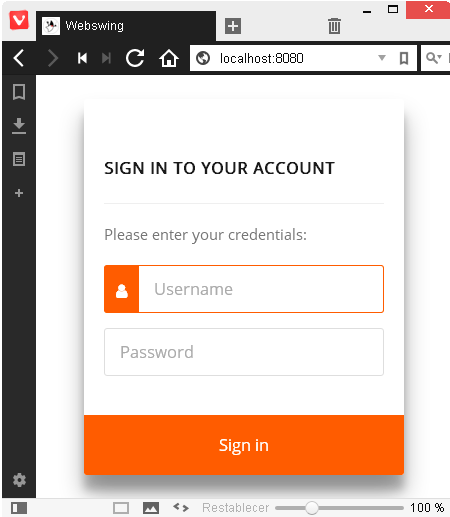
Escribe como username: admin y password: pwd para ingresar
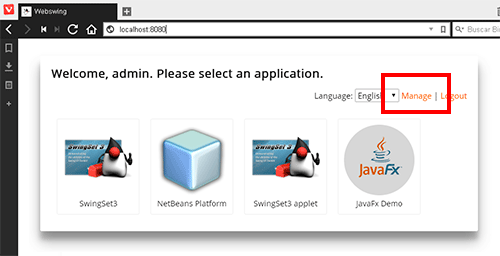
Para ingresar al panel de administración de aplicaciones, presiona el enlace «manage».
Paso 5: Crear nueva aplicación
Ya en el consola de aplicaciones, presiona el botón «Create New App» y escribe «miapp«, es decir, el nombre de tu aplicación (sin espacios)
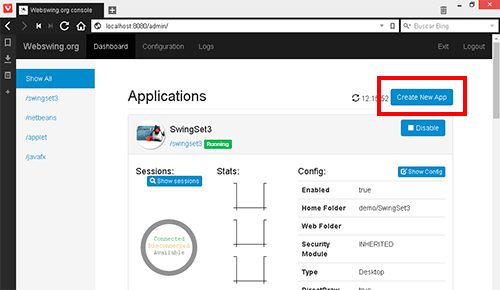
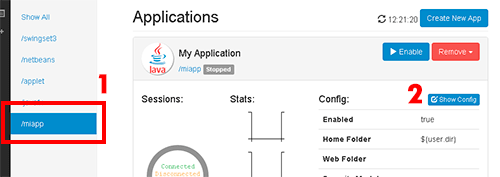
Este se agregara a la lista de aplicaciones, selecciona con un clic y presiona el botón «Show Config».
Busca la opción «Application [+]» y ábrelo.

Paso 6. Java
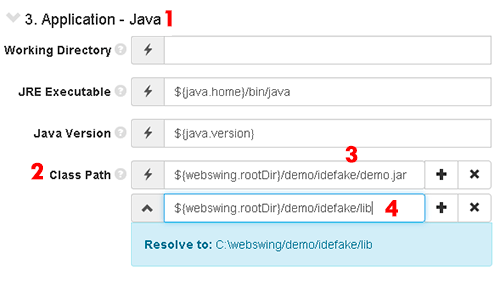
Busca la opción Application Java (1) en el apartado de Class Path (2), se debe escribir la dirección de nuestro archivo ejecutable demo.jar (3), es decir ${webswing.rootDir}/demo/idefake/demo.jar, si nuestra app utiliza librerías externas (que es nuestro caso), se debe indicar también la carpeta que los contiene, es decir ${webswing.rootDir}/demo/idefake/lib (4)
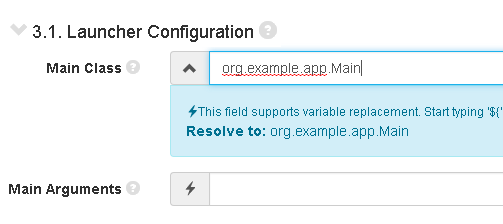
Paso 7. Configuración del lanzador
En esta sección, se debe escribir la dirección de nuestra clase principal (Main), para este ejemplo es org.example.app.Main
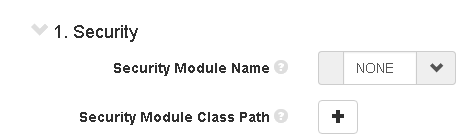
Paso 8. Security Module Name
Seleccionamos la opción NONE
Ya para terminar, presionamos el botón [Apply] para guardar los cambios y después [Enable] para habilitar la aplicación.
Paso 9: Ejecutar la aplicación en el navegador
Para ejecutar la aplicación basta con escribir la dirección del servidor seguido del nombre de nuestra aplicación, es decir localhost:8080/miapp/ y presionar ENTER
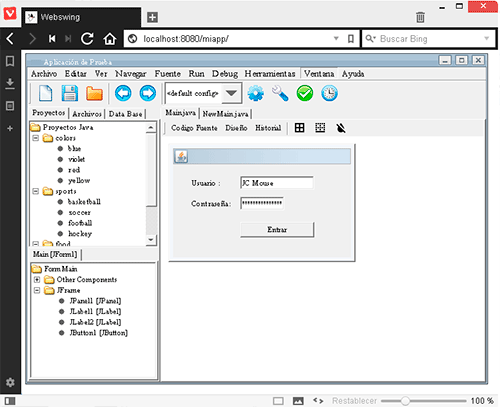
enjoy!!!
Colaboraron en este post:




JavaFX implementa el control webview que nos permite agregar contenido HTML cargado mediante la clase WebEngine. El comp[...]

Entre las muchas aplicaciones que hay en la playstore de google están las galerías de fotos de chicas 🙂 que tantos nos e[...]

Nivel: Intermedio-Avanzado IDE: Netbeans 6.9 o Sup. Tiempo: 30 minutos En este tutorial crearemos una aplicación que nos[...]

En este post veremos una pequeña introducción a lo que son las animaciones con LibGDX y el uso de sprites. ¿Que es la an[...]
Si bien se puede hacer uso de archivos de imagen (jpg, png, bmp, etc) en las aplicaciones java, también este te permite[...]
En este y un segundo post desarrollaremos un microservicio java utilizando el framework Spark que implementara las funci[...]

