


¿Qué es una transición?
Una transición es un efecto de movimiento que se da entre una imagen y la siguiente en una presentación.
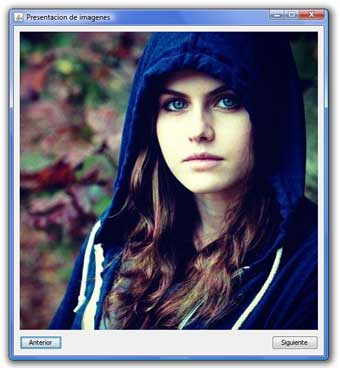
Transición en java
Para aplicar efectos entre imágenes en aplicaciones java, se debe hacer uso de java2d para manipular los archivos de imagen (color, tamaño, posición,etc) y pintarlos en los contenedores, para repintar la interfaz cada cierto tiempo y crear el efecto de movimiento, se emplea un Timer, un timer permite repetir una tarea cada X tiempo.
Creamos un JPanel en el cual aparte de mostrar las imágenes, implementamos los métodos de animación y el timer.
package com.bolivia.app;
import java.awt.Dimension;
import java.awt.Graphics;
import java.awt.Graphics2D;
import java.awt.RenderingHints;
import java.awt.event.ActionEvent;
import java.awt.event.ActionListener;
import java.awt.image.BufferedImage;
import java.io.IOException;
import java.util.ArrayList;
import java.util.List;
import javax.imageio.ImageIO;
import javax.swing.JPanel;
import javax.swing.Timer;
/**
 * @web https://www.jc-mouse.net/
 * @author Mouse
 */
public class JPanelPPT extends JPanel{

    public enum CTRL{
        NEXT,
        PREVIOUS
    }
    private CTRL option;
    private Dimension SIZE_PANEL            =       new Dimension(500,500);
    private List<BufferedImage> imagenList  =       new ArrayList<BufferedImage>();
    private int index                       =       0;//imagen actual
    private Timer timer;
    private int speed                       =       10;//en milisegundos
    private int x                           =       0;
    private int y                           =       0;
    private int size_cut                    = -10;
    private boolean inTransition            =       false;

    /** Constructor de clase */
    public JPanelPPT()
    {
        super();
        setSize(SIZE_PANEL);
        setVisible(true);

        //se carga imagenes en memoria
        try {
            imagenList.add(0, ImageIO.read(this.getClass().getResource("/com/bolivia/app/images/photo1.jpg")));
            imagenList.add(1, ImageIO.read(this.getClass().getResource("/com/bolivia/app/images/photo2.jpg")));
            imagenList.add(2, ImageIO.read(this.getClass().getResource("/com/bolivia/app/images/photo3.jpg")));
            imagenList.add(3, ImageIO.read(this.getClass().getResource("/com/bolivia/app/images/photo4.jpg")));
        } catch (IOException ex) {
            System.err.println( ex.getMessage() );
        }
    }

    @Override
    public void paintComponent(Graphics g){
        Graphics2D g2 =(Graphics2D) g;
        g2.setRenderingHint(RenderingHints.KEY_ANTIALIASING,RenderingHints.VALUE_ANTIALIAS_ON);
        drawTransition(g2);
    }

    /**
 * pinta el efecto de transicion
 */
    public void drawTransition(Graphics2D g2)
    {
        //imagen actual
        g2.drawImage(imagenList.get(index), x, y, getWidth(), getHeight(), null);
        size_cut +=10;//incrementa
        if( size_cut>0 )
        {
            //obtiene coordenadas de recorte
            int px = getWidth()/2-size_cut/2;
            int py = getHeight()/2-size_cut/2;
            if( px >= 0 )
            {
                int sindex=0;
                if(option == CTRL.NEXT)
                    sindex = ((index+1) < imagenList.size())?index+1:0;
                else if(option == CTRL.PREVIOUS)
                    sindex = ((index-1) >= 0)?index-1:imagenList.size()-1;
                //extrae recorte de imagen siguiente/anterior y dibuja
                BufferedImage recorte = imagenList.get(sindex).getSubimage(px,py,size_cut,size_cut);
                g2.drawImage(recorte, px, py, recorte.getWidth(), recorte.getHeight(), null);
                g2.dispose();
            }else{
                timer.stop();
                inTransition=false;
                g2.dispose();
                if(option == CTRL.NEXT)
                {
                   index+=1;
                   if(index>=imagenList.size()) index=0;
                }
                if(option == CTRL.PREVIOUS)
                {
                    index-=1;
                    if(index<0) index=imagenList.size()-1;
                }
                repaint();
                size_cut=-10;//reinicia
            }
        }
    }

    /**
 * @param CTRL option
 */
    public void play(CTRL option)
    {
        this.option = option;
        inTransition = !inTransition;
        ActionListener animation = new ActionListener() {
            @Override
            public void actionPerformed(ActionEvent ae) {
                repaint();//refresca panel
            }
        };

        if(inTransition)
        {
            if(timer!=null)timer.stop();
            timer = new Timer(speed,animation);
            timer.start();
        }
        //else timer.stop();

    }
}//JPanelPPT:end
Esta clase que tiene un tamaño fijo de 500×500 pixeles se añade a la interfaz de la siguiente manera:
//nueva instancia
JPanelPPT ppt= new JPanelPPT();
//se añade a la interfaz
add(ppt);
//para avanzar
ppt.play(JPanelPPT.CTRL.NEXT);
//para retroceder
ppt.play(JPanelPPT.CTRL.PREVIOUS);
El efecto que logramos con este código es el de RECUADRO SALIENTE en Power Point
Descargar ejemplo en este enlace pobre
enjoy!!!

Netbeans tiene soporte para trabajar con varias herramientas de control de versiones, GIT es una de ellas, esta herramie[...]

En esta oportunidad dejo a consideracion un proyecto para la captura de video desde una webcam, utilizando filtros como[...]
FFmpeg es una colección de software libre capaz de decodificar, codificar, transcodificar, mux, demux, transmitir, filtr[...]

En este post personalizaremos una tabla JTable Swing para pintar una imagen de fondo y darle un poco de estilo al e[...]
En este post vemos un ejemplo de como convertir un archivo de imagen en una cadena de texto codificado en Base64 aprovec[...]
Un ProgressDialog muestra una ventana con un texto y una barra de progreso que indica el tiempo que tarda una tarea en r[...]

