


En tutoriales pasados creábamos demasiadas líneas de código en el mismo lugar para dibujar en la pantalla, cosa que nos confundía a la hora de hacer debug, para evitar confundirnos entre tantas líneas de código de dibujos y demás, separaremos el código de dibujo en funciones.
Para empezar el código del bucle principal debe quedar en una función main la cual quedaría de la siguiente forma.
 1 def main():
 2     pygame.init()
 3     dimensiones = [500, 600]
 4     pantalla = pygame.display.set_mode(dimensiones)
 5     pygame.display.set_caption("-------- Animación ------")
 6     juego_terminado = False
 7     reloj = pygame.time.Clock()
 8     while juego_terminado is False:
 9         for evento in pygame.event.get():
10             if evento.type == pygame.QUIT:
11                 juego_terminado = True
12
13         pantalla.fill(NEGRO)
14         pygame.display.flip()
15         reloj.tick(60)
16     pygame.quit()
17
18
19 if __name__ == "__main__":
20     main()
Ahora supongamos que queremos dibujar varios aliens, será más fácil si creamos una función llamada dibujaAlien() e invocarla el número de veces que necesitamos dibujar, la función que dibuja el alien quedaría de la siguiente forma
 1 def dibujaAlien(pantalla, x, y):
 2     pygame.draw.polygon(pantalla, CUERPO, [[x, y], [x + 10, y],
 3         [x + 10, y + 10], [x + 20, y + 10], [x + 20, y + 20],
 4         [x + 30, y + 20], [x + 30, y + 10], [x + 40, y + 10],
 5         [x + 40, y], [x + 50, y], [x + 50, y + 10], [x + 40, y + 10],
 6         [x + 40, y + 20], [x + 50, y + 20], [x + 50, y + 30], [x + 60, y + 30],
 7         [x + 60, y + 40], [x + 70, y + 40], [x + 70, y + 80],
 8         [x + 60, y + 80], [x + 60, y + 50], [x + 50, y + 50], [x + 50, y + 80],
 9         [x + 30, y + 80], [x + 30, y + 70], [x + 40, y + 70], [x + 40, y + 60],
10         [x + 10, y + 60], [x + 10, y + 70], [x + 20, y + 70], [x + 20, y + 80],
11         [x, y + 80], [x, y + 50], [x - 10, y + 50], [x - 10, y + 80],
12         [x - 20, y + 80], [x - 20, y + 40], [x - 10, y + 40], [x - 10, y + 30],
13         [x, y + 30], [x, y + 20], [x + 10, y + 20], [x + 10, y + 10],
14         [x, y + 10]])
15     pygame.draw.rect(pantalla, NEGRO, [x + 10, y + 30, 10, 10])
16     pygame.draw.rect(pantalla, NEGRO, [x + 30, y + 30, 10, 10])
La sentencia que dibuja el cuerpo es muy grande y para ser visualizada de mejor forma se separó en varias líneas
A la hora de invocar esta función solo pasaríamos las coordenadas donde queremos que aparezca el dibujo, de la siguiente forma.
1 dibujaAlien(pantalla, 100, 100)
Movimiento horizontal
Si al dibujar una figura aumentamos en uno el valor de su coordenada en X, y este aumento se hace dentro del bucle principal, obtendremos que la figura se mueva de forma horizontal.
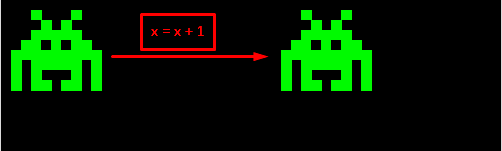
 1 x += 2
 2 pantalla.fill(NEGRO)
 3 dibujaAlien(pantalla, x, y)
 4 pygame.display.flip()
Dependiendo del valor del aumento hará ver que el movimiento es más rápido o lento.
Movimiento Vertical
Para hacer un movimiento de manera vertical debemos aumenta el valor de la coordenada Y, suponiendo que comenzamos en y = 10 y después aumentamos el valor de Y, el dibujo parecerá que baja, entonces para hacer un movimiento inverso deberíamos empezar en Y = 400 y decrementar el valor de Y.
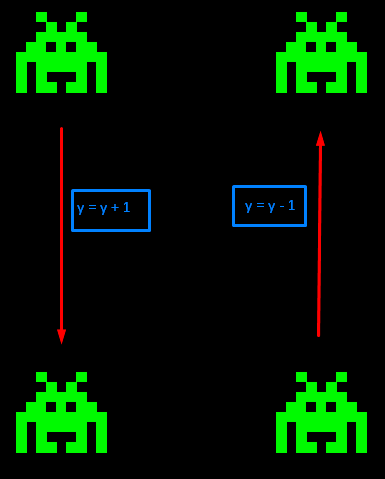
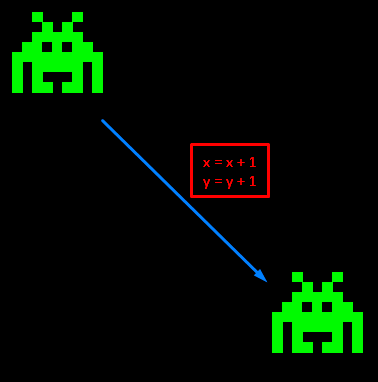
Si el valor de x tambien se incrementa al mismo tiempo obtendremos que el dibujo se mueva en diagonal.
 1 # Vertical hacia abajo
 2 y += 2
 3 pantalla.fill(NEGRO)
 4 dibujaAlien(pantalla, x, y)
 5 pygame.display.flip()
 6 # Vertical hacia arriba
 7 y -= 2
 8 pantalla.fill(NEGRO)
 9 dibujaAlien(pantalla, x, y)
10 pygame.display.flip()
11 # Diagonal
12 x += 2
13 y += 2
14 pantalla.fill(NEGRO)
15 dibujaAlien(pantalla, x, y)
16 pygame.display.flip()
Movimiento circular
Para hacer que las figuras se muevan de forma circular debemos hacer uso de razones trigonométricas para calcular el conjunto de puntos que dibujen una circunferencia.
Basado en coordenadas polares pueden usarse las siguientes formulas para pasar a coordenadas rectangulares o cartesianas.
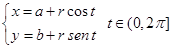
El centro de la circunferencia es representado por el punto(a, b) y t el valor del ángulo dado en radianes.
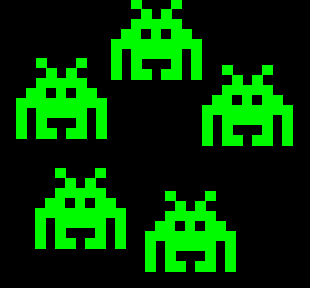

La segunda figura muestra más a detalle los puntos que se utilizan para que el dibujo se mueva de forma circular, cada uno de los puntos rojos son el valor del ángulo t y son obtenidas sus coordenadas (x, y), el punto azul es el centro (a, b).
 1 def xyCircunferencia(t, centro, radio):
 2     x = radio * math.cos(t) + centro[0]
 3     y = radio * math.sin(t) + centro[1]
 4     return [round(x), round(y)]
Dentro del bucle principal
 1 t += 10
 2 if t >= 360:
 3     t = 0
 4 x, y = xyCircunferencia(math.radians(t), [200, 100], 90)
 5 pantalla.fill(NEGRO)
 6 dibujaAlien(pantalla, x, y)
 7 pygame.display.flip()
Escena animada
A continuación se muestra una animación que usa cada uno de los movimientos anteriores.

Se invocó 4 veces la función dibujaAlien, los cuales se mueven juntos en circunferencia, se creó una función dibuja Nave. La nave se mueve horizontalmente de derecha a izquierda y de izquierda a derecha. También se dibuja un círculo relleno simulando un proyectil el cual se mueve verticalmente hacia arriba.
Ver otro ejemplo en Animación de cañón
Animación en acción
Código fuente


En este tutorial conoceremos lo que es el uso de BitmapFont en LibGDX y algún uso que le podemos dar como crear un menú,[...]
Uno de los mayores problemas que se presenta en el desarrollo de una aplicación, es el acceso a la base de datos y el mé[...]
Harvard WorldMap es una plataforma de mapeo de código abierto en línea, desarrollado por el Centro de Análisis Geográfic[...]
Secret (https://getsecret.now.sh/) es una aplicación web gratuita que te permite enviar mensajes temporales cifrados que[...]
Si necesitamos mostrar gráficos estadísticos en nuestras aplicaciones android, contamos con muchas librerías disponibles[...]
No se puede negar la popularidad que ganaron las aplicaciones de JavaScript en los últimos años, y las bibliotecas dispo[...]

