


Cada versión de Linux viene con su propia terminal predeterminada para interactuar con el Sistema Operativo a través de la Linea de Comandos. Ya sea para optimizar el trabajo con Linux o solo para personalizar el aspecto de nuestra terminal de comandos, podemos hacer uso de varias alternativas que tenemos disponibles en la nube como son Guake, gnome-terminal, Xterm, Terminator, etc. En este post conoceremos Terminator.
TERMINATOR
Entre las terminales favoritas de los usuarios tenemos a Terminator el cual es un emulador de terminal de Linux que proporciona varias funciones que la terminal por defecto de Linux no tiene. Proporciona la capacidad de crear múltiples terminales en una ventana para poder moverse más rápido entre estas y así acelerar el trabajo que se este realizando. La personalización de la terminal también permite cambiar otras propiedades como por ejemplo, fuentes, colores de fuentes, colores de fondo, etc.
Veamos a continuación cómo podemos instalar y usar Terminator en Linux.
Instalación
Para instalar Terminator en Kali Linux por ejemplo (una distribución diseñada principalmente para la auditoria y seguridad informática en general), abrimos una terminal y escribimos el comando «sudo apt-get install terminator» y presionamos enter. Se iniciara el proceso de instalación descargando los paquetes necesarios en tu computadora.

Cuando la instalación termine tendrás disponible la terminal Terminator en tu menú de programas, es el del icono rojo.

¿Como se usa?
Su uso es bastante sencillo en realidad, para acceder al menú de opciones, realiza clic derecho sobre la consola, en el menú tendrás a disposición las funciones más usadas como son «Dividir Horizontalmente» «Dividir Verticalmente» y «Abrir pestaña»
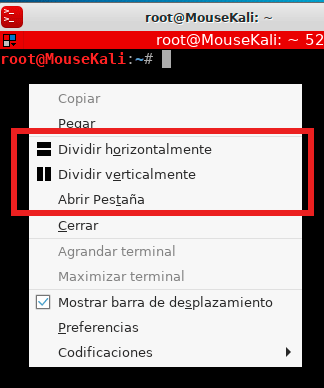
Si deseas personalizar tu terminal, puedes hacer uso de la opción «Preferencias«
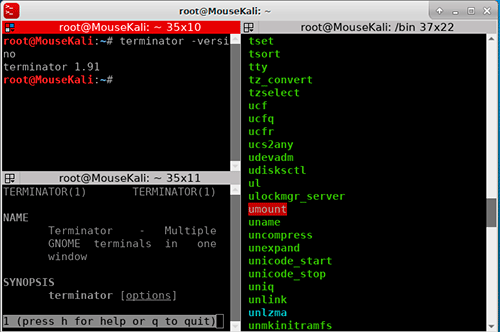
Comandos
Para más comandos, escribe en consola «man terminator»
Guardar Terminal
Para no estar dividiendo Terminator cada vez que le ejecutamos, podemos guardar el espacio de trabajo de la siguiente forma:
1. En tu terminal ya divida (personalizada), clic derecho -> preferencias, seleccionas la pestaña «Diseño» (o «layouts» según el lenguaje que tengas instalado)
2. Presionas el botón [añadir] para agregar nuevo estilo
3. Escribe un nombre corto y fácil de recordar
4. Gurda los cambios
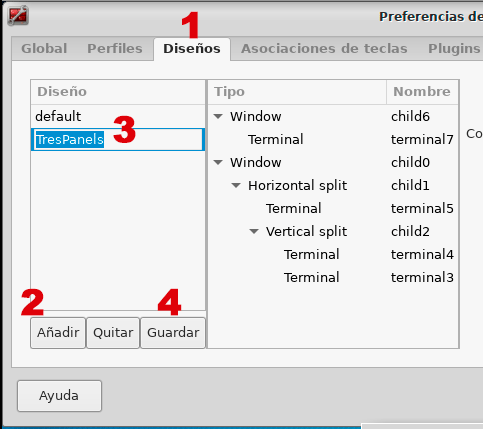
Para invocar este estilo de terminal, escribe en la consola:
terminator –layout=[Nombre de tu diseño], para este ejemplo seria «terminator –layout=TresPanels» y presiona Enter.
Conclusión
Terminator es un emulador de terminal avanzado y personalizable, con soporte para pestañas, atajos de teclado, permite guardar diferentes estilos o perfiles que le demos a la terminal, etc. En este post vimos solo una pequeña parte del potencial de esta terminal. Si tu utilizas cualquier otro emulador comparte con nosotros cual es.
enjoy!!!



Última parte del tutorial «Mapas interactivos HTML5», vamos uniendo todo todo el código. En la parte 5 de este tutorial,[...]
Continuando con los tutoriales sobre fragmentos en android, en esta oportunidad veremos como añadir Fragments dinámicame[...]
Antes de programar un videojuego, es necesario saber: Cómo representar figuras en la pantalla Cómo se manejan las coorde[...]
En este post construiremos paso a paso un SharedPreferences más conocido en español como «Preferencias de Usuario«, esta[...]
En un post anterior [Crear plantillas personalizadas para Netbeans] vimos una forma sencilla que tiene Netbeans para fac[...]

En este post crearemos un swing Label personalizado que tendrá la forma circular en su borde, con esto obtendremos un bo[...]

