


En este tutorial conoceremos lo que es el uso de BitmapFont en LibGDX y algún uso que le podemos dar como crear un menú, tabla de posiciones, ayuda para el usuario, etc.
BitMapFont. Consiste en dos archivos, un archivo imagen con las fuentes dibujadas en el, y un archivo con extensión *.FNT que es un archivo de texto donde se indican el nombre de la fuente, coordenadas de cada carácter de la fuente, tamaño, espaciado, etc.

Para crear estos archivos disponemos en la red de varios editores tanto para crear las fuentes desde cero o convertir una fuente TTF a *.FNT con su respectivo archivo de imagen, uno de estos editores bastante sencillo y libre es Bitmap Font Generator.
Vamos a lo nuestro, crearemos un pequeño menú para nuestro juego «Space Invaders» todo un clásico 🙂
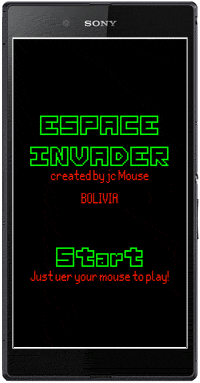
Herramientas
– Eclipse Indigo con Android y LibGDX instalado y configurado.
– Dos fuentes TTF que convertiremos a FNT, puedes hacer uso de estos «Space Invaders Fonts»
– Lógicamente Bitmap Font Generator. Descargalo y aprende como usarlo, te tomara 5 minutos 🙂
Tiempo: 20 minutos
Nivel: Java intermedio, android básico. Es recomendable que si es tu primera ves en esta web, leas los post anteriores sobre LibGDX ya que obviaremos muchas cosas, esto para no estar repitiendo lo mismo en cada post.
1.Crea un nuevo Application Android Project con la siguiente configuración:
Application Name: LibGDX Fonts
Project Name: LibGDXFonts
Package Name: com.bolivia.libgdxfonts
Activity: Blank Activity
Activity Name: MainActivity.java
Layout Name: activity_main.xml
3. Una vez que tengamos nuestras fuentes TTF convertidas a FNT, debemos añadir los archivos a la carpeta ASSETS de preferencia en una carpeta FONTS/
- assets/
--- fonts/
----------- mercutio_basic_0.png
----------- mercutio_basic.fnt
----------- Thirteen-Pixel-Fonts_0.png
----------- Thirteen-Pixel-Fonts.fnt
Los nombres son solo de referencia, pueden tener el nombre que tu quieras.
4. Crea una nueva clase en el paquete com.bolivia.libgdxfonts, la clase se llamara «MyGame.java«.
01 package com.bolivia.libgdxfonts;
02 import com.badlogic.gdx.ApplicationListener;
03 import com.badlogic.gdx.Gdx;
04 import com.badlogic.gdx.graphics.GL10;
05 import com.badlogic.gdx.graphics.OrthographicCamera;
06 import com.badlogic.gdx.graphics.g2d.BitmapFont;
07 import com.badlogic.gdx.graphics.g2d.SpriteBatch;
08
09 public class MyGame implements ApplicationListener {
10
11  BitmapFont font_a;
12  BitmapFont font_b;
13  CharSequence[] str_a = new CharSequence[3];
14  CharSequence[] str_b = new CharSequence[3];
15
16  SpriteBatch spriteBatch;
17  private OrthographicCamera camera;
18  private float game_ancho = 480;
19  private float game_alto = 800;
20
21
22  @Override
23  public void create() {
24   camera = new OrthographicCamera();
25   camera.setToOrtho(false, game_ancho,game_alto);
26   //El texto que se usara en el juego
27   str_a[0] = "ESPACE";
28   str_a[1] = "INVADER";
29   str_a[2] = "Start";
30
31   str_b[0] = "created by jc Mouse";
32   str_b[1] = "BOLIVIA";
33   str_b[2] = "Just user your mouse to play!";
34
35   spriteBatch = new SpriteBatch();
36   //se cargan las fuentes
37   font_a = new BitmapFont(Gdx.files.internal("fonts/Thirteen-Pixel-Fonts.fnt"),
38   Gdx.files.internal("fonts/Thirteen-Pixel-Fonts_0.png"), false);
39
40   font_b = new BitmapFont(Gdx.files.internal("fonts/mercutio_basic.fnt"),
41      Gdx.files.internal("fonts/mercutio_basic_0.png"), false);
42
43  }
44
45  @Override
46  public void dispose() {
47   spriteBatch.dispose();
48   font_a.dispose();
49   font_b.dispose();
50  }
51
52  @Override
53  public void pause() {/*...*/}
54
55  @Override
56  public void render() {
57   Gdx.gl.glClearColor( 0, 0, 0, 1);
58   Gdx.gl.glClear(GL10.GL_COLOR_BUFFER_BIT);
59   //
60   spriteBatch.setProjectionMatrix( camera.combined );
61
62   //colores de la fuente
63   font_a.setColor(0, 1f, 0, 1.0f);
64   font_b.setColor(1f, 0.1f, 0, 1.0f);
65
66   spriteBatch.begin();
67   font_a.draw(spriteBatch, str_a[0], getFontX( font_a, str_a[0]) , 600);
68   font_a.draw(spriteBatch, str_a[1], getFontX( font_a, str_a[1]), 520);
69
70   font_b.draw(spriteBatch, str_b[0], getFontX( font_b, str_b[0]), 460);
71   font_b.draw(spriteBatch, str_b[1], getFontX( font_b, str_b[1]), 400);
72
73   font_a.draw(spriteBatch, str_a[2], getFontX( font_a, str_a[2]), 260);
74   font_b.draw(spriteBatch, str_b[2], getFontX( font_b, str_b[2]), 200);
75   spriteBatch.end();
76  }
77
78  @Override
79  public void resize(int arg0, int arg1) {/*...*/}
80
81  @Override
82  public void resume() {/*...*/}
83
84  /**
85  * Retorna la coordenada en X del texto segun el tipo de fuente y la longitud del texto
86  * @param BitmapFont font Tipo de fuente
87  * @param CharSequence str Texto Ej. "Hola mundo"
88  * */
89  private float getFontX( BitmapFont font , CharSequence str )
90  {
91   float ancho_str = font.getBounds( str ).width;
92   float fontX = game_ancho/2 - ancho_str/2;
93   return fontX;
94  }
95 }


Antes de la aparición de los celulares inteligentes y de las grandes mejoras tecnológicas que trajeron con ellas, las ap[...]

La comunidad 3D Buzz era una de los lugares donde la gente curiosa de aprender a realizar videojuegos buscaba recursos[...]
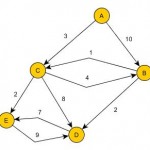
GraphADT es una proyecto alojado en github escrito en java que te permite trabajar con grafos, a la fecha de escribir es[...]

La clase de java DatabaseMetaData nos permite obtener información exhaustiva sobre una base de datos, para ser más exact[...]
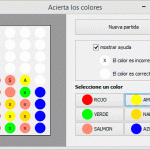
Acierta los colores o Adivina los colores es un sencillo juego que consiste en que dado 6 colores «rojo», «verde», «salm[...]
El cifrado francmasón es un cifrado por sustitución simple que cambia las letras por símbolos. Sin embargo, el uso de sí[...]

