


En esta ocasión vemos un ejemplo sencillo de como usar Tile Map en nuestros juegos android con la librería LibGDX utilizando como IDE, Eclipse Indigo.
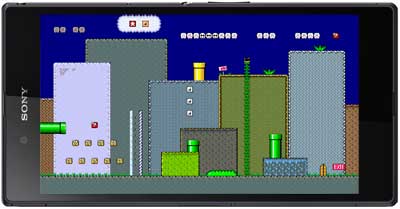
Comencemos por el principio 🙂
¿Que es un Tile Map y porque usarlo en los juegos?
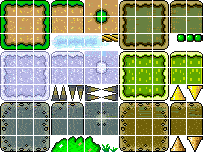
Un tile maps es una imagen formada por polígonos generalmente cuadrados donde cada celda contiene una imagen que no se repite en las demás celdas. A primera vista un tile maps parece una imagen sin sentido, pero su poder radica en crear a partir de esas celdas imágenes complejas y de gran tamaño (escenarios para juegos) que pueden ser cargados en el juego rápidamente y con bajo consumo de recursos.
¿Qué necesito para usar Tile Map en mis juegos android?
Existen varios editores de mapas, sin embargo el recomendado por el propio LibGDX es Tiled Map Editor que es Free, pequeño y fácil de usar. Ademas genera el archivo *.TMX que es un archivo de texto con código XML en donde se indica los parámetros del mapa creado con Tiled Map Editor y que es necesario para su uso en android.
Implementar el tiled map en una aplicación android es bastante sencillo, a continuación explicamos como.
1. Una ves que tenemos nuestro archivo Tile Map creado ya sea desde un editor de imágenes o descargado de internet, debemos cargarlo en el Tiled Map Editor.
Archivo -> Nuevo -> y completamos los siguientes datos
Orientación: Ortogonal
Tamaño de mapa: 50×30 (Es una matriz)
Tamaño del Patrón: 16×16 (Tamaño de cada celda)
Esto da como resultado un mapa de dimensiones 800 x 480 pixeles
Para cargar el archivo de imagen, Mapa -> Nuevo conjunto de patrones -> buscamos la imagen en disco y cargamos.
Nos tomamos nuestro tiempo en crear un escenario y cuando estemos listos, creamos nuestro archivo *.TMX
2. Ahora trabajamos en eclipse, debemos colocar el Tile Map (archivo de imagen) y el archivo *.TMX en la carpeta ASSETS.
OJO: Verifica que la dirección de la imagen sea la misma que la del archivo tmx, para esto abre el archivo con un editor de texto y busca la etiqueta «<image source=’mitilemap.png’ «.
3. La clase que implementa ApplicationListener llevara el siguiente código:
01 package com.bolivia.libgdxtiledmap;
02
03 import com.badlogic.gdx.ApplicationListener;
04 import com.badlogic.gdx.Gdx;
05 import com.badlogic.gdx.graphics.GL10;
06 import com.badlogic.gdx.graphics.OrthographicCamera;
07 import com.badlogic.gdx.maps.tiled.TiledMap;
08 import com.badlogic.gdx.maps.tiled.TmxMapLoader;
09 import com.badlogic.gdx.maps.tiled.renderers.OrthogonalTiledMapRenderer;
10
11 public class MiMundo implements ApplicationListener{
12
13  TiledMap map;
14  OrthogonalTiledMapRenderer renderer;
15  OrthographicCamera camera;
16  float unitScale = 16;
17
18  @Override
19  public void create() {
20   //se carga el tilemap
21   map = new TmxMapLoader().load("mimundo.tmx");
22
23   camera = new OrthographicCamera();
24   camera.setToOrtho(false, 800 / unitScale, 480 / unitScale);
25
26   renderer = new OrthogonalTiledMapRenderer(map, 1 / unitScale );
27   renderer.getSpriteBatch().disableBlending();
28   renderer.setView(camera);
29
30  }
31
32  @Override
33  public void dispose() { /*...*/ }
34
35  @Override
36  public void pause() { /*...*/ }
37
38  @Override
39  public void render() {
40   Gdx.gl.glClearColor( 0, 0, 0.5f, 1);
41   Gdx.gl.glClear(GL10.GL_COLOR_BUFFER_BIT);
42   //habilita transparencia
43   Gdx.gl10.glAlphaFunc(GL10.GL_GREATER, 0.5f);
44   Gdx.gl10.glEnable(GL10.GL_ALPHA_TEST);
45   //
46   camera.update();
47   renderer.setView(camera);
48   renderer.render();
49  }
50
51  @Override
52  public void resize(int arg0, int arg1) { /*...*/ }
53
54  @Override
55  public void resume() { /*...*/ }
56
57 }
#21 Se carga el archivo *.tmx
#23 … #28 Creamos OrthographicCameray el OrthogonalTiledMapRenderer de acuerdo al numero de celdas que tenemos en el escenario, en este caso una matriz de 50×30 con una dimensión de 16x16px por celda nos da un escenario de 800×480
#43,#44 nuestro tile map tiene un formato *.PNG con transparencia, así que debemos habilitar las transparencias en LibGDX
#46…#48 Finalmente mostramos el escenario
Descargate el ejemplo completo + los archivos tile map y tmx utilizados en estepost exactamente desde AQUI


La página oficial de Retrofit, se describe así misma como «Un cliente REST seguro para Android y Java». Y es así, ya qu[...]

XAMPP es un software para la gestión de base de datos, servidor web apache e interprete para lenguajes como php o perl.[...]
¿Qué es javaFX? JavaFX es una familia de productos y tecnologías de Sun Microsystems, adquirida por Oracle Corporation,[...]
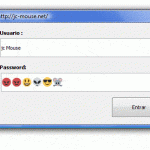
Semanas atrás leí un articulo en el que se pensaba implementar los emojis como contraseñas en los dispositivos con andro[...]

Instagram es una red social y aplicación para subir fotos y videos. Sus usuarios también pueden aplicar efectos fotográf[...]

En este tutorial crearemos una Galeria de Imagenes al estilo de javascript o flash con Java y el IDE Netbeans 6.9. 1. Cr[...]

