


Un Fragment representa un comportamiento o una parte de la interfaz de usuario en una Activity. Puedes combinar múltiples fragmentos en una sola actividad para crear una IU multipanel y volver a usar un fragmento en múltiples actividades. Puedes pensar en un fragmento como una sección modular de una actividad que tiene su ciclo de vida propio, recibe sus propios eventos de entrada y que puedes agregar o quitar mientras la actividad se esté ejecutando (algo así como una «subactividad» que puedes volver a usar en diferentes actividades). [developer.android.com]
Es decir, un fragment nos permite:
La Modularidad: Es decir, dividir en partes más sencillas el código de una actividad compleja para un mejor entendimiento y mantenimiento y así convertir una sola actividad en un UI multi-panel.
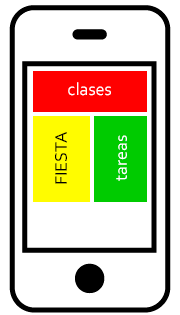
Reusabilidad: Es decir, reutilizar Fragments en más de una actividad reduciendo así el código y tiempo de desarrollo.
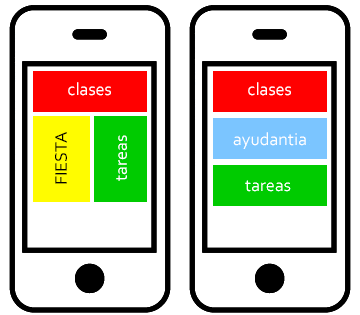
Adaptabilidad: Representa una interfaz de usuario con diferentes fragmentos y diseños dependiendo de la orientación y tamaño de la pantalla.
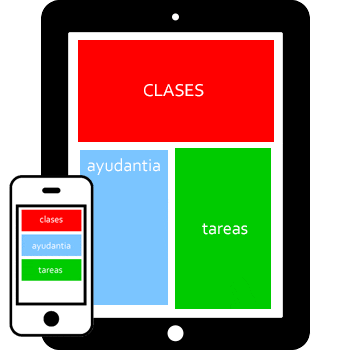
A continuación un ejemplo de la creación y uso de un Fragment en una actividad utilizando Android Studio
Paso 1. El proyecto base
Creamos un nuevo proyecto en Android Studio con el nombre de «Ejemplo de Fragmento«, utilizaremos como min SDK API 16 Android 4.1 para tener una mayor compatibilidad con distintos dispositivos. A continuación elegimos un Empty Activity, dejamos el MainActivity y activity_main como están y finalmente presionamos el botón «finish» para crear el proyecto.

Paso 2. El Fragment
Android Studio cuenta con la opción de crear un Fragment y su archivo XML correspondiente de manera automática, sin embargo eso nos agrega mucho código, código que por el momento no nos interesa conocer. Así que en este tutorial crearemos ambos archivos manualmente.
Creamos una nueva clase, que llamamos «MiFragmento«, a continuación agregamos un nuevo layout con el nombre de fragment_mifragmento. Nuestro proyecto actual a continuación.
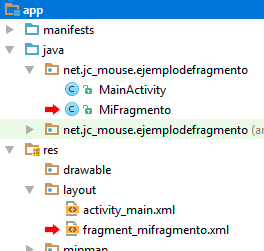
Abrimos la clase MiFragmento y reemplazamos por el siguiente código:
import android.os.Bundle;
import android.support.v4.app.Fragment;
import android.view.LayoutInflater;
import android.view.View;
import android.view.ViewGroup;

public class MiFragmento extends Fragment {

    /**
     * Nueva instancia del fragmento
     * */
    public static MiFragmento newInstance() {
        return new MiFragmento();
    }

    /**
     * La interfaz del fragmento
     * */
    @Override
    public View onCreateView(LayoutInflater inflater, ViewGroup container, Bundle savedInstanceState) {
        return inflater.inflate(R.layout.fragment_mifragmento, container, false);
    }

}
Ahora abrimos el archivo XML fragment_mifragmento y reemplazamos por:
<?xml version="1.0" encoding="utf-8"?>
<FrameLayout xmlns:android="http://schemas.android.com/apk/res/android"
xmlns:tools="http://schemas.android.com/tools"
android:layout_width="match_parent"
android:layout_height="match_parent"
android:padding="20dp"
android:background="#e45529"
tools:context="net.jc_mouse.ejemplodefragmento.MiFragmento">

<TextView
    android:layout_width="match_parent"
    android:layout_height="match_parent"
    android:textColor="#FFFFFF"
    android:text="HOLA MUNDO CRUEL!!! yo soy un Fragment :)" />

</FrameLayout>
En este archivo definimos el Fragment y su contenido, que en este caso consta de un solo TextView. Importante, en tools:context, indicamos la ruta de la clase MiFragmento a la cual este layout esta relacionado.
Paso 3. Agregando el Fragment a la actividad principal
Abrimos el archivo activity_main y reemplazamos el TextView que se crea por defecto por:
    <fragment
        android:layout_width="match_parent"
        android:layout_height="wrap_content"
        android:id="@+id/fragment"
        class="net.jc_mouse.ejemplodefragmento.MiFragmento"/>
es decir:
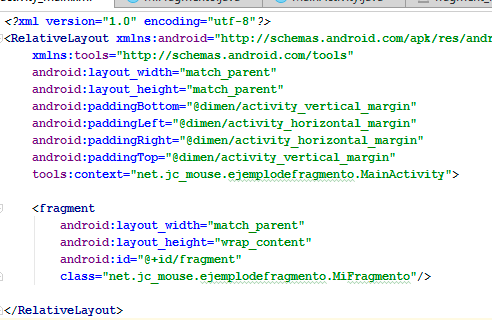
Donde en class indicamos la ruta de la clase MiFragmento
Ejecutamos y obtenemos:
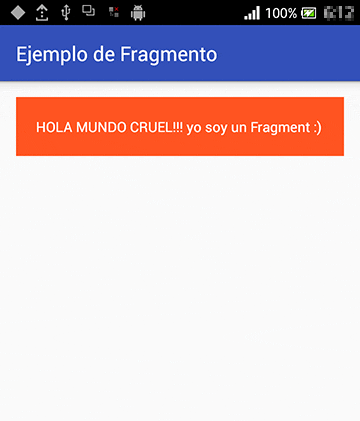
enjoy!!!


En este tutorial construiremos una aplicación en JavaFX para leer datos de un servicio web Herramientas IDE Netbeans 8.x[...]
¿Que haremos? Crearemos una aplicación en Visual Studio, la cual hará uso de una webcam para capturar el video en frames[...]
Servicio Web Un servicio web (en inglés, Web Service o Web services) es una tecnología que utiliza un conjunto de protoc[...]
Cuando desarrollamos aplicaciones para android como programadores nos interesa la velocidad al tiempo de depurar el códi[...]
Una vez que terminamos el obligatorio 🙂 «Hola mundo«, podemos crear aplicaciones un tanto más elaboradas, pero para nada[...]
SQLite es un sistema de gestión de bases de datos relacional, escrita en C, si se desea hacer uso de encriptación con S[...]

