


Kotlin es un lenguaje de programación relativamente nuevo que ha ido ganando terreno en el desarrollo de aplicaciones para móviles tanto así que desde el 2017 Google anuncio que Kotlin pasaba a formar parte junto Java del lenguaje oficial de desarrollo de Android y muchos apuntan ya a que reemplazara por completo a Java en muy poco tiempo.
Programar aplicaciones con Kotlin para dispositivos móviles no puede ser más sencillo con Android Studio, las ultimas versiones de Android Studio 3.x ya traen instalado el plugin para Kotlin por defecto y lo único que se tiene que hacer es ir actualizando este según aparezcan nuevas versiones para eliminar los bugs de versiones pasadas.
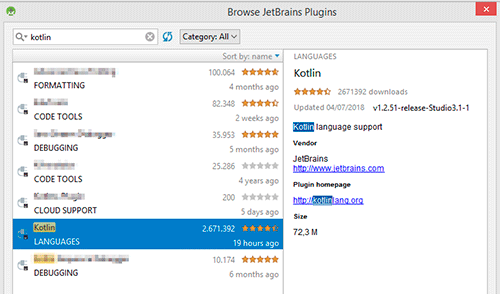
Instalación/Actualización
File -> Settings… -> Plugins -> Install JetBrains Plugins… En el buscador escribir Kotlin, instalar y/o actualizar según sea el caso y listo.
Reiniciar para aplicar los cambios.
Primer «Hola Mundo»
Para crear un proyecto Kotlin desde Android Studio se realiza el mismo procedimiento como si se tratara de un proyecto para java, claro esta con un pequeño detalle extra, veamos como.
Para crear el proyecto vamos al menú File -> New -> New Project
Ingresamos los datos del proyecto, a continuación debemos marcar la opción Include Kotlin Support y presionar el botón [Next]
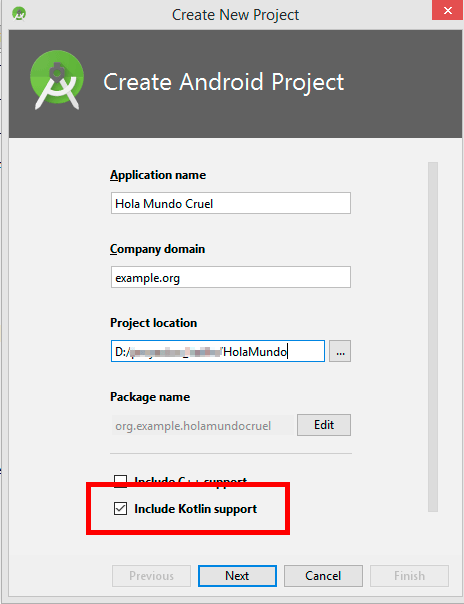
A continuación procedemos como en cualquier otro proyecto desarrollado con Android Studio. Para este ejemplo seleccionamos un Activity de tipo Empty Activity, dejamos los nombres por defecto y presionamos el botón [finish] para crear el proyecto, esperamos unos segundos a que el IDE termine de crear y descargar los archivos necesarios.
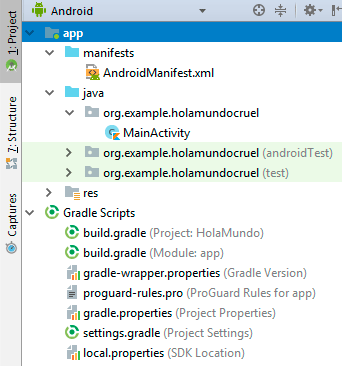
Una vez que se termine de crear el proyecto, podemos observar que la estructura del proyecto es la misma que si se tratara de un proyecto con Java, la diferencia esta en que ahora los archivos de código tendrán la extensión *.kt
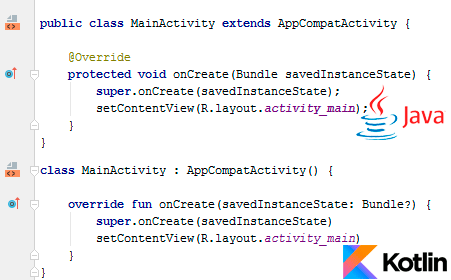
El código tampoco presenta grandes diferencias entre Java y Kotlin, es más, Kotlin no solo esta pensado para trabajar junto a java sino que su sintaxis es tan similar que migrar entre uno y otro lenguaje no es cosa del otro mundo.
Para terminar el post, solo nos falta implementar el clásico saludo «Hola Mundo«.
Al crear el proyecto, por defecto se crea un layout con un TextView, debemos agregarle un ID editando el XML de la siguiente manera:
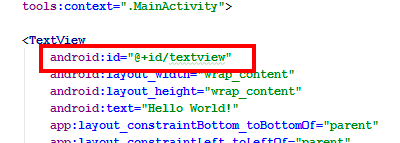
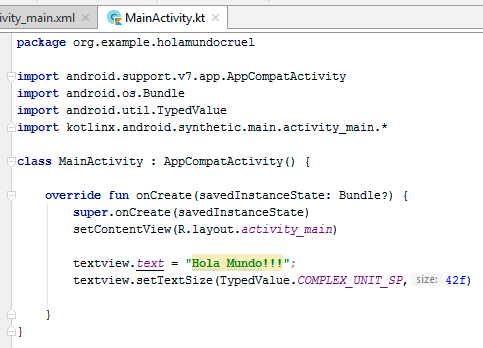
Y finalmente escribimos el código en nuestra clase MainActivity.kt
Ejecuta en tu emulador o en un dispositivo físico y listo
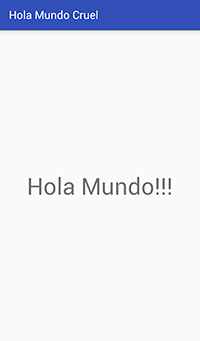
enjoy!!!



La comunidad 3D Buzz era una de los lugares donde la gente curiosa de aprender a realizar videojuegos buscaba recursos[...]
Una Interface Funcional es una interface que contiene uno y solo un método abstracto aunque puede contener métodos por d[...]
Espresso es un framework de testing propiedad de Google que está dirigido a desarrolladores que creen que las pruebas au[...]

La Agencia Nacional de Hidrocarburos (ANH) tras el lanzamiento inicial de su plataforma de consulta de saldos, ha dado u[...]
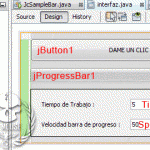
Si nuestra aplicación tiene que llevar a cabo un cierto trabajo que no sabemos cuanto durará y que a la vez consume much[...]
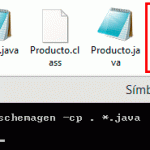
En un post anterior vimos como usar la herramienta XJC del JDK para generar clases java desde esquemas XSD (XML Sch[...]

