


En este post dejo una forma de como utilizar imágenes en un JTable ademas de implementar MouseListener para realizar diferentes acciones para cada celda.
Herramientas
– Netbeans 7.3
– imagenes JPG
Nivel: Intermedio
Duración: 15 minutos
Proyecto Netbeans
1. Partiremos de un proyecto netbeans con la siguiente estructura:
JTableImage
- Source Packages
-- com.bolivia.app
----- ImageRenderer.java
----- Interfaz.java
----- MyTableModel.java
-- com.bolivia.res
----- default.jpg
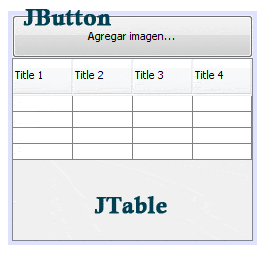
Interfaz: Es un JFrame que a su vez contiene un JButton (JButton1) y un JTable (JTable1)
MyTableModel: Es una clase que se extiende de DefaultTableModel y nos sirve para sobreescribir un método propio de este (isCellEditable) que nos des-habilitara la edición de contenido de cada celda.
ImageRenderer: Es una clase que nos permitirá trabajar con imágenes en las celdas de un JTable
default.jpg: Es una imagen *.JPG que se mostrara en las celdas del JTable cuando estas no tengan asignado un archivo imagen, en este ejemplo no es más que una imagen en blanco de dimensiones 256×256 pixeles.
2. A continuación las clases del proyecto
MyTableModel.java
package com.bolivia.app;
import javax.swing.table.DefaultTableModel;
/**
 * @web https://www.jc-mouse.net/
 * @author Mouse
 */
public class MyTableModel extends DefaultTableModel {

    @Override
    public boolean isCellEditable(int row, int column) {
        return false;
    }

}
ImageRenderer.java
package com.bolivia.app;
import java.awt.Component;
import java.io.File;
import java.util.HashMap;
import java.util.Iterator;
import java.util.Map;
import javax.swing.ImageIcon;
import javax.swing.JLabel;
import javax.swing.JTable;
import javax.swing.table.DefaultTableCellRenderer;
/**
 * @web https://www.jc-mouse.net/
 * @author Mouse
 */
public class ImageRenderer extends DefaultTableCellRenderer{

  private JLabel lb = new JLabel();
  //imagen que se muestra cuando la celda esta vacia
  private ImageIcon icon = new ImageIcon( getClass().getResource("/com/bolivia/res/default.jpg") );
    //para contener las imagenes que se vayan cargando
  private Map iconos = new HashMap() ;

  @Override
  public Component getTableCellRendererComponent(JTable table, Object value, boolean isSelected,
                                                 boolean hasFocus, int row, int column)
  {
        lb.setText((String) value);
        File fichero;
        //
        if( value !=null )
        {
            fichero = new File( value.toString() );
            //comprueba que fichero exista
            if( fichero.exists() )
            {
                //busca la imagen en el MAP
                if( ya_existe( value.toString() ) )
                {
                    //si ya existe, extrae la imagen del MAP
                    lb.setIcon( getIcono( value.toString() ) );
                }
                else //No existe
                {
                //Agrega la imagen al map
                iconos.put(value.toString(), bToIcon(fichero) );
                //extrae y muestra
                lb.setIcon( getIcono( value.toString() ) );
                }

            }
            else //si no existe, muestra imagen por default
            {
                lb.setIcon(icon);
            }
        }
        else
        {
            lb.setIcon(icon);
        }
    return lb;
  }

 /**
 * Comprueba que una imagen ya exista en memoria
 * @param String key identificador
 */
 private boolean ya_existe( String key )
 {
    Iterator it = iconos.entrySet().iterator();
    while (it.hasNext()) {
        Map.Entry e = (Map.Entry)it.next();
        if( e.getKey().equals(key) )
            return true;
    }
    return false;
 }

 /**
 * Extrae una imagen del MAP dado su KEY
 * @param String key identificador unico
 * @return ImageIcon
 */
 private ImageIcon getIcono( String key )
 {
    ImageIcon imageIcon = icon;
    Iterator it = iconos.entrySet().iterator();
    while (it.hasNext()) {
        Map.Entry e = (Map.Entry)it.next();
        if( e.getKey().equals(key) )
        {
           imageIcon = (ImageIcon) e.getValue();
           break;
        }
    }
    return imageIcon;
 }

 /**
 * Dado la ruta de un archivo de imagen, carga este en un ImageIcon y retorna
 * @param File fichero
 */
private ImageIcon bToIcon( File fichero )
{
    ImageIcon imageIcon = new ImageIcon( fichero.getAbsolutePath() );
    return imageIcon;
}

}//--> fin clase
Interfaz.java
Primeramente declaramos una nueva instancia a MyTableModel:
private MyTableModel modelo = new MyTableModel();
A continuación añadimos al constructor de clase lo siguiente:
01     public Interfaz() {
02         initComponents();
03
04         //-------------------------------------------------------------------------
05         String[] nombreColumnas = {"Imagen","Imagen","Imagen"};
06         Object[][] datosFila = { }; //vacio
07         modelo.setDataVector(datosFila, nombreColumnas);
08         this.jTable1.setModel(modelo);
09         //se añade el ImageRenderer a cada columna del JTable
10         jTable1.getColumnModel().getColumn(0).setCellRenderer( new com.bolivia.app.ImageRenderer() );
11         jTable1.getColumnModel().getColumn(1).setCellRenderer( new com.bolivia.app.ImageRenderer() );
12         jTable1.getColumnModel().getColumn(2).setCellRenderer( new com.bolivia.app.ImageRenderer() );
13         jTable1.setRowHeight(256);//altura de celda
14         //Evento MouseListener
15         jTable1.addMouseListener(new java.awt.event.MouseAdapter() {
16
17             /**
18  * Cuando se haga clic en una celda que contenga una imagen, esta abrira un JDialog mostrando
19  * la imagen completa
20  */
21             @Override
22             public void mouseClicked(java.awt.event.MouseEvent evt) {
23                 int row = jTable1.rowAtPoint(evt.getPoint());
24                 int col = jTable1.columnAtPoint(evt.getPoint());
25                 if ( row >= 0 && col >= 0 )
26                 {
27                     //si celda contiene imagen
28                     if( modelo.getValueAt(row, col) != null )
29                     {
30                         //obtiene la ruta que corresponde a la celda donde se hizo el clic
31                         File fichero = new File( modelo.getValueAt(row, col).toString() );
32                         //se carga la imagen en un jlabel
33                         JLabel picLabel = new JLabel(new ImageIcon( fichero.getAbsolutePath() ));
34                         //se muestra la imagen en el jdialog
35                         JOptionPane.showMessageDialog(null, picLabel, "Vista Previa", JOptionPane.PLAIN_MESSAGE, null);
36                     }
37                 }
38             }
39         });
40         //-------------------------------------------------------------------------
41     }
En este ejemplo estamos utilizando tres columnas por lo que debemos añadir a cada columna un ImageRenderer, si quisiéramos añadir más columnas, igualmente añadimos a cada columna nueva un ImageRenderer.
El JTable ademas implementa un MouseListener y el metodo mouseClicked para detectar cuando el usuario haga un clic sobre una celda, al realizar esta acción, se abrira un JDialog que mostrara la imagen completa
Finalmente, el código para el JButton1, este botón nos servirá para abrir un JFileChooser para añadir imágenes al JTable, las imágenes se añadirán una después de otra, cuando ya no hallan celdas disponibles, se añadirá una nueva fila.
01     private void jButton1ActionPerformed(java.awt.event.ActionEvent evt) {
02
03         JFileChooser fileChooser = new JFileChooser();
04         FileNameExtensionFilter filter = new FileNameExtensionFilter("Archivo de Imagen","jpg","png");
05         fileChooser.setFileFilter(filter);
06         fileChooser.setCurrentDirectory( new File(System.getProperty("user.home")) );
07         //fileChooser.setCurrentDirectory( new File( "E:\\temporal\\" ) );
08         int result = fileChooser.showOpenDialog(this);
09         if (result == JFileChooser.APPROVE_OPTION) {
10             File selectedFile = fileChooser.getSelectedFile();
11             //
12             int f = modelo.getRowCount();//cantidad de filas
13             int c = modelo.getColumnCount();//cantidad de columnas
14             boolean ok = true;
15             //recorre todo el TableModel buscando una celda vacia para agregar la imagen
16             for( int i=0; i<f;i++ )
17             {
18                 if( ok )
19                 {
20                     for( int j=0; j<c; j++ )
21                     {
22                         if( modelo.getValueAt(i, j) == null )
23                         {
24                             this.modelo.setValueAt( selectedFile.getAbsolutePath() , i, j );
25                             this.jTable1.repaint();
26                             ok=false;
27                             break;
28                         }
29                     }
30                 }
31                 else
32                 {
33                     break;
34                 }
35             }
36
37             //Si el TableModel esta lleno, agrega una nueva fila y en la primer posicion añade la imagen
38             if( ok ) //añade nueva fila
39             {
40                 modelo.setRowCount( modelo.getRowCount() + 1 );
41                 this.modelo.setValueAt( selectedFile.getAbsolutePath() , modelo.getRowCount()-1, 0 );
42                 this.jTable1.repaint();
43             }
44
45         }
46     }
Ejecutamos y listo
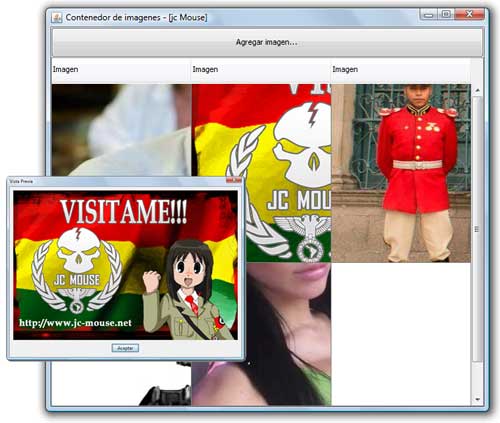
Yapa un videito de como queda todo
Descargate el proyecto completo en este «enlace michi«
enjoy!!!


En este post te enseño a usar una herramienta de Inteligencia Artificial para animar tus fotografias y esto completament[...]
Segunda y ultima parte del post dedicado a la creación de un microservicio en lenguaje java utilizando el framework Spar[...]
Las aplicaciones para celulares inteligentes con sistema operativo Android, se distribuyen en archivos *.APK, si como pr[...]

En este tutorial se explica una forma de crear CD autoejecutable para programas hechos en java asi como para instalar la[...]
En este tutorial crearemos shapes en tiempo de ejecución y ademas les daremos un poco de movimiento. Para realizar corre[...]
Java cuenta con la clase java.lang.Math la cual contiene métodos para realizar operaciones numéricas básicas como[...]

